Инструкция по работе с виртуальной средой для проведения функционального тестирования Numa Edge#
Виртуальная среда#
В качестве платформы для ознакомления с возможностями продукта Numa Edge используется виртуальная среда для проведения тестирования. Виртуальный образ системы полностью соответствует программному обеспечению, поставляемому на физическом оборудовании.
Примечание
Обратите внимание, что виртуальная среда предназначена только для тестирования функциональных особенностей системы. Для проведения нагрузочного тестирования, а также функционала, зависящего от конфигурации оборудования, рекомендуется использовать физические устройства.

Интерфейс совмещает в себе функциональность и гибкость, предоставляя набор инструментов для работы с виртуальными устройствами и построением сетей. В процессе создания простой топологии, мы ознакомимся с основными особенностями системы.
Подключение к серверу виртуальной среды для проведения тестирования#
На рисунке ниже представлен интерфейс авторизации к системе виртуального тестирования.
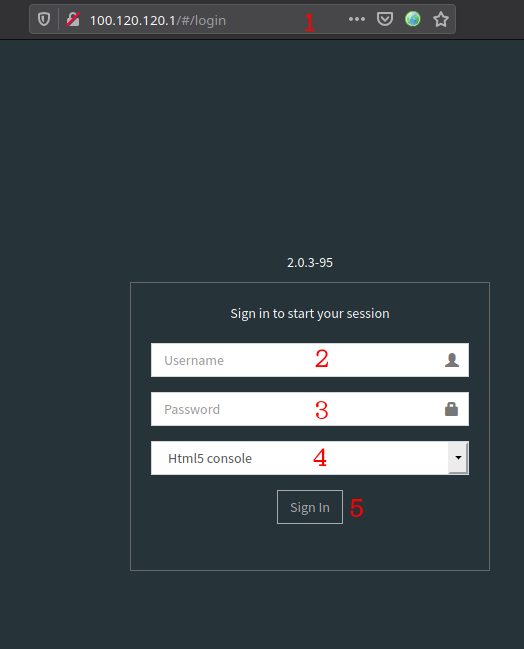
Для подключения к серверу для тестирования введите в адресной строке браузера (1) ip-адрес:
При нажатии на следующее поле выберете параметр «Html5 console» (4) и нажмите кнопку «Sign in» (5) для авторизации.
Примечание
Ваш браузер должен поддерживать стандарт Html5, данный функционал имеют все современные браузеры. Для проверки воспользуйтесь ссылкой [https://html5test.com/]

После успешной авторизации мы попадем в главное окно управления. Здесь необходимо нажать на клавишу Add New Lab, после чего откроется окно конфигурации виртуальной лаборатории.
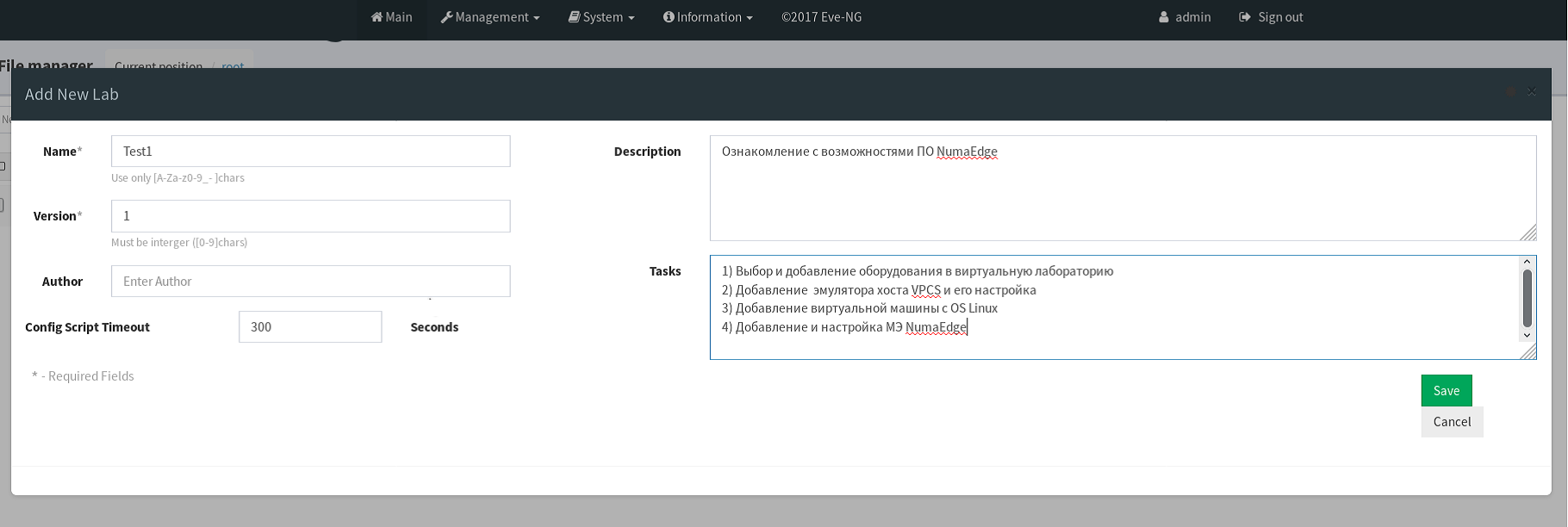
Звездочкой отмечены обязательные поля для заполнения. Фактически, единственным обязательным полем является Name, в котором указывается название виртуальной лаборатории, остальные параметры указываются по желанию. После указания всех настроек нажмите кнопку Save, для закрытия окна конфигурации с последующим сохранением. Кнопка Cancel закроет окно конфигурации без сохранения.
После сохранение настроек, будет создана новая лаборатория. Рассмотрим функции боковой панели лаборатории. При нажатии на большинство пунктов будет открываться новое окно конфигурации. Интерфейс данных окон будет рассмотрен далее по мере необходимости.
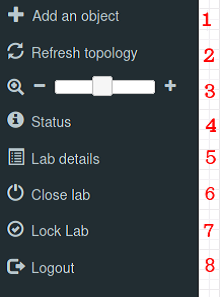
При нажатии на кнопку Add on object (1) происходит добавление объекта в лабораторию. Данная функция дублируется нажатием правой кнопкой мыши по любому свободному месту основной рабочей области. Refresh topology (2) обновляет топологию. Зуммирование страницы топологии реализовано под пунктом (3). Пункт меню Status (4) показывает использование ЦП, оперативной памяти и использование диска в режиме реального времени, а также количество запущенных узлов по типам. Пункт меню Lab details (5) отображает информацию о лаборатории, ее UUID, описание лабораторной задачи. Закрыть, либо заблокировать лабораторию можно, соответственно, при нажатии клавиш Close lab (6) либо Lock lab (7). Пункт меню Logout (8) предназначен для выхода из сессии.
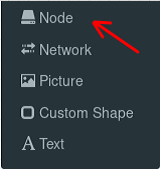
Вызовем пункт Add an object (1) любым из удобных способов, описанных выше, для добавления узла сети, и выберем пункт Node.
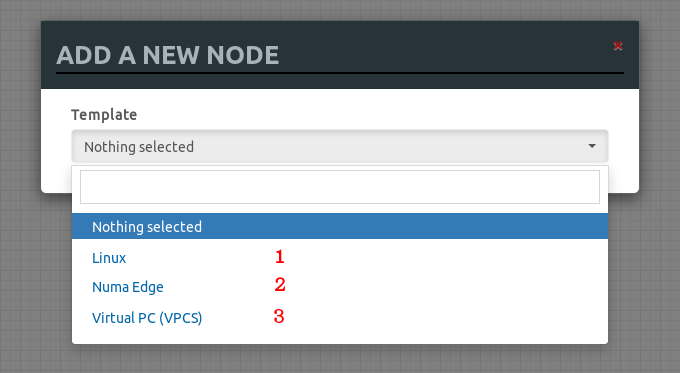
В настоящий момент в системе виртуализации представлены 3 шаблона узлов сети, такие как Linux с графическим окружением (1), образ межсетевого экрана Numa Edge (2) и виртуальный симулятор ПК – VPCS (3).
После выбора одного из пунктов, откроется окно конфигурации узла сети.
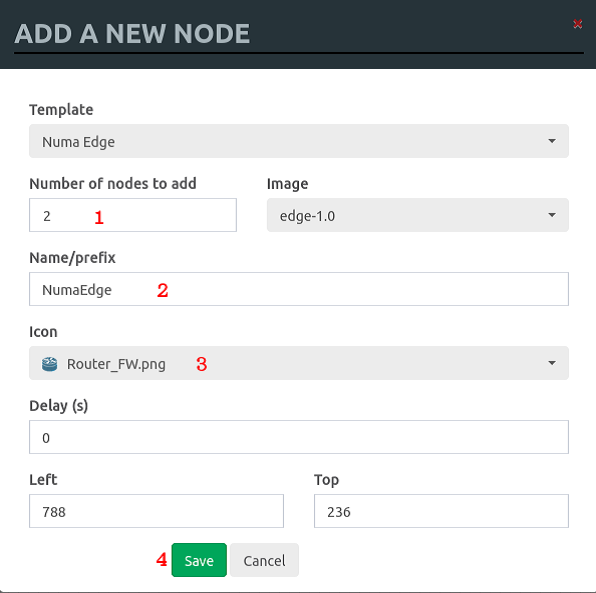
В поле Numders of nodes to add (1), выбирается количество одновременно добавляемых узлов сети. Укажем в этом пункте значение «2». В поле Name/prefix (2) выбирается отображаемое имя узла, а значение префикса увеличивается при одновременном добавлении узлов. Поле Icon (3), позволяет выбрать отображаемое изображение для добавляемых узлов. После нажатия кнопки Save (4), создадутся 2 узла сети с названиями NumaEdge1 и NumaEdge2. Они будут находиться в левом верхнем углу. Разместим их для удобства посередине рабочей области, зажав левую кнопку мыши при наведении на узел сети, и отпустив в свободном месте рабочей области, как указано на рисунке ниже.
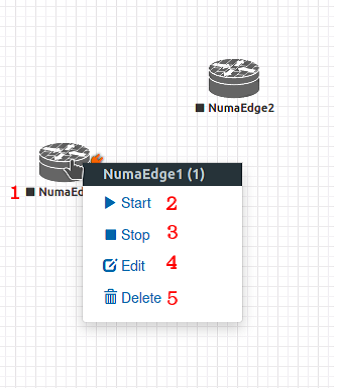
Окно, подобное представленному на рисунке выше откроется, если нажать на узел сети правой кнопкой мыши, который находится в остановленном состоянии, обозначаемом символом квадрата (1), и выбрать пункт Edit (4). Отличаться будет только поле ID, которое обозначает префикс, который присвоился ранее, однако возможность его редактирования отключена. Рассмотрим остальные параметры, представленные на рисунке выше: Start (2) запускает узел сети, Stop (3) – останавливает. Пункт Delete (8), удаляет узел сети. Для добавления связи между узлами необходимо навести на узел сети курсор мыши, как показано на рисунке ниже:

Далее необходимо соединить эти узлы между собой, путем зажатия левой кнопкой мыши оранжевой иконки соединения, и переноса ее на соединяемый узел. После соединения откроется окно настройки соединения между узлами, как показано на рисунке ниже.

В этом окне конфигурации можно изменить интерфейсы, которыми будут соединены создаваемые узлы. В настоящий момент в этом нет необходимости, поэтому оставим настройки без изменений, нажав кнопку Save.
ВАЖНО
Соединяйте между собой только отключенные узлы.
С помощью описанных ранее способов необходимо, добавить узлы и связи между ними так, чтобы получилась схема, приведенная на рисунке ниже. После этого поочередно запустите все узлы.
Описание схемы сети#
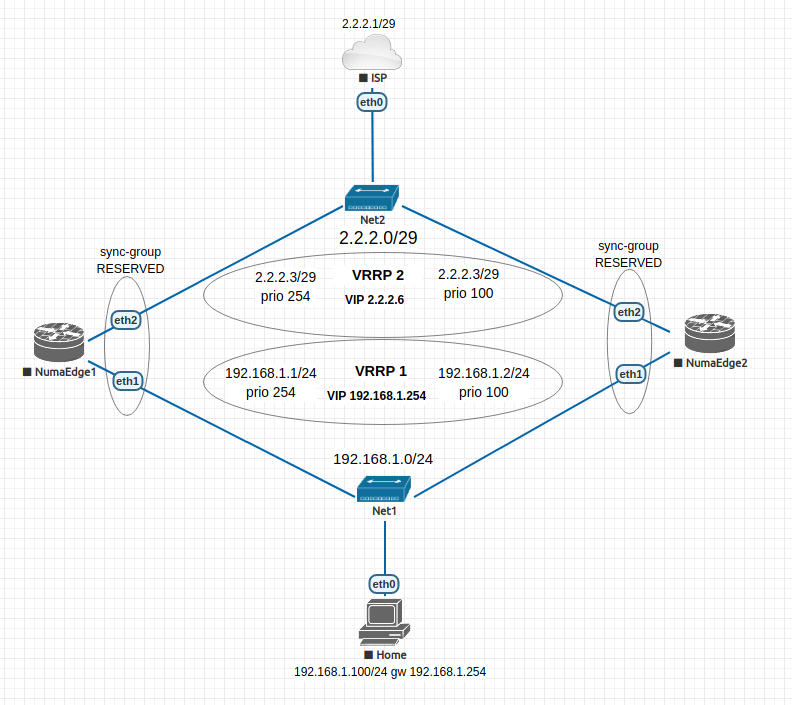
В нашей схеме основным маршрутизатором будет являться NumaEdge1. NumaEdge2 будет выполнять функцию резервного маршрутизатора, обеспечивая отказоустойчивость, в случае частичного (неисправность сетевых интерфейсов, обрыв СКС) или полного (неисправность внутренних модулей, отключение электричества) отказа в обслуживании. Если во время того, как основным маршрутизатором является NumaEdge1, случится авария с NumaEdge2, на работоспособности первого это никак не скажется. Как только будет устранена неисправность, восстановится и стандартный маршрут. VPCS с именем ISP будет выступать в роли шлюза провайдера, который отдает подсеть 2.2.2.0/29 и имеет на своем интерфейсе адрес 2.2.2.1/29. На обоих маршрутизаторах NumaEdge1 и NumaEdge2 настроен NAT типа masquerade, для доступа в интернет из внутренней подсети. Внутренняя подсеть имеет адресацию 192.168.1.0/24. Машиной в домашней сети является VPCS с именем Home. Также потребуется добавить 2 объекта Network для соединения двух портов NumaEdge с одним портом VPCS.
Для схемы сети, приведенной выше, в виртуальной среде присутствует преднастроенная лаборатория VRRP_demo. Далее приведено описание выполненных настроек виртуальных машин.
Настройка сетевого оборудования#
Настройка NumaEdge1#
При нажатии на иконку любого сетевого оборудования откроется новая вкладка браузера с интерфейсом управления. Сделайте ее активной средствами браузера. В рабочей области вкладки вы увидите интерфейс командной строки Numa Edge.
Примечание
Если при открытии новой вкладки вы увидите только черный экран в рабочей области, тогда нажмите любую клавишу.
Далее необходимо пройти авторизацию в системе Numa Edge. Логин/пароль по умолчанию:
После успешной авторизации вы попадете в эксплуатационный режим интерфейса командной строки. Изменим системное имя узла сети на NumaEdge1. Все операции по изменению конфигурации производятся в конфигурационном режиме, в который можно попасть введя в CLI команду configure.
| Действие | Команда |
|---|---|
| Переход в конфигурационный режим | configure |
| Смена системного имени | set system host-name NumaEdge1 |
| Применение настроек | commit |
| Выход из конфигурационного режима | exit |
| Выход из CLI NumaEdge | exit |
Необходимо зайти в систему, для того чтобы системное имя изменилось в CLI NumaEdge. Совершим такие же действия на узлах NumaEdge2 и NumaEdge.
Теперь произведем настройку NumaEdge1
| Действие | Команда |
|---|---|
| Переход в конфигурационный режим | configure |
| Настройка ip адреса на интерфейсе в сторону локальной сети | set interfaces ethernet eth1 address 192.168.1.1/24 |
| Настройка VIP на интерфейсе eth1. | set interfaces ethernet eth1 vrrp 1 virtual-address 192.168.1.254 |
| Добавление интерфейса eth1 в синхронную группу VRRP для отказоустойчивости | set interfaces ethernet eth1 vrrp 1 sync-group RESERVED |
| Настройка приоритета, указываем максимально возможное значение. | set interfaces ethernet eth1 vrrp 1 priority 254 |
| Настройка ip адреса на интерфейсе в сторону провайдера. | set interfaces ethernet eth2 address 2.2.2.2/29 |
| Настройка VIP на интерфейсе eth2. | set interfaces ethernet eth2 vrrp 2 virtual-address 2.2.2.6 |
| Добавление интерфейса eth2 в синхронную группу VRRP для отказоустойчивости | set interfaces ethernet eth2 vrrp 2 sync-group RESERVED |
| Настройка приоритета, указываем максимально возможное значение. | set interfaces ethernet eth2 vrrp 2 priority 254 |
| Настройка NAT типа Masquerade | set service nat ipv4 rule 10 type masquerade |
| Указываем, что адреса отправителя находятся в подсети 192.168.1.0/24 | set service nat ipv4 rule 10 source address 192.168.1.0/24 |
| Указываем, интерфейсом, куда будут отправляться пакеты, является eth2 (порт с провайдером) | set service nat ipv4 rule 10 outbound-interface eth2 |
| Применение настроек | commit |
| Сохранение настроек | save |
| Выход из конфигурационного режима | exit |
Настройка NumaEdge2#
Изменим системное имя узла сети на NumaEdge2
| Действие | Команда |
|---|---|
| Переход в конфигурационный режим | configure |
| Смена системного имени | set system host-name NumaEdge2 |
| Применение настроек | commit |
| Выход из конфигурационного режима | exit |
| Выход из CLI NumaEdge | exit |
Произведем настройку NumaEdge2
| Действие | Команда |
|---|---|
| Переход в конфигурационный режим | configure |
| Настройка ip адреса на интерфейсе в сторону локальной сети | set interfaces ethernet eth1 address 192.168.1.2/24 |
| Настройка VIP на интерфейсе eth1. Здесь мы указываем ip-адрес, отличный от VIP, поэтому значение приоритета по умолчанию равно 100 | set interfaces ethernet eth1 vrrp 1 virtual-address 192.168.1.254 |
| Добавление интерфейса eth1 в синхронную группу VRRP для отказоустойчивости | set interfaces ethernet eth1 vrrp 1 sync-group RESERVED |
| Настройка ip адреса на интерфейсе в сторону провайдера. | set interfaces ethernet eth2 address 2.2.2.3/29 |
| Настройка VIP на интерфейсе eth2. Здесь мы указываем ip-адрес, отличный от VIP, поэтому значение приоритета по умолчанию равно 100. | set interfaces ethernet eth2 vrrp 2 virtual-address 2.2.2.6 |
| Добавление интерфейса eth2 в синхронную группу VRRP для отказоустойчивости | set interfaces ethernet eth2 vrrp 2 sync-group RESERVED |
| Настройка NAT типа Masquerade | set service nat ipv4 rule 10 type masquerade |
| Указываем, что адреса отправителя находятся в подсети 192.168.1.0/24 | set service nat ipv4 rule 10 source address 192.168.1.0/24 |
| Указываем, интерфейсом, куда будут отправляться пакеты, является eth2 (порт с провайдером) | set service nat ipv4 rule 10 outbound-interface eth2 |
| Применение настроек | commit |
| Сохранение настроек | save |
| Выход из конфигурационного режима | exit |
Настройка VPCS#
Теперь необходимо настроить VPCS Home. Нажав по иконке VPCS, у вас откроется его интерфейс управления, который выглядит следующим образом:
Введите команды, приведенные в таблице ниже
| Действие | Команда |
|---|---|
| Настройка имени хоста | set pcname Home |
| Настройка ip адреса на интерфейсе в сторону локальной сети. | ip 192.168.1.100 255.255.255.0 192.168.1.254 |
| Сохранение настроек | save |
Обратите внимание, что в качестве шлюза указан VIP адрес.
Последней необходимой настройкой является конфигурация VPCS ISP
| Действие | Команда |
|---|---|
| Настройка имени хоста | set pcname ISP |
| Настройка ip адреса на интерфейсе в сторону локальной сети. | ip 2.2.2.1 255.255.255.248 |
| Сохранение настроек | save |
Проверка настроек#
Командой service vrrp show detail можно посмотреть состояние VRRP. Нас интересует состояние VRRP на обоих интерфейсах, приоритет и значение VIP.
Результат на NumaEdge1
Результат на NumaEdge2
Проверим доступность ISP от Home:
Для проверки работоспособности VRRP запустим ping с параметром –t с Home до ISP и отключим интерфейс eth2 на NumaEdge1, выполнив следующие команды:
| Действие | Команда |
|---|---|
| Переход в конфигурационный режим | configure |
| Отключение интерфейса eth2 | set interfaces ethernet eth2 disable |
| Применение настроек | commit |
Вывод команды ping на Home:
Стоит обратить внимание, что, если бы не была создана синхронная группа RESERVED, при отключении интерфейса eth2 на NumaEdge1, интерфейс eth1 все равно бы находился в состоянии Master. В это же время интерфейс eth2 перешел бы в состояние Master на NumaEdge2. Поэтому ни один из роутеров не имел бы полной связности между Home и ISP.
Переключение заняло 3 секунды, теперь посмотрим состояние VRRP на обоих маршрутизаторах.
Результат на NumaEdge1
Результат на NumaEdge2
Как видно из листинга, служба VRRP на NumaEdge1 находится в состоянии FAULT из-за отключенного интерфейса eth2, в то время как служба VRRP на NumaEdge2 изменила состояние на MASTER.
Теперь восстановим интерфейс eth2 на NumaEdge1, выполнив следующие команды:
| Действие | Команда |
|---|---|
| Переход в конфигурационный режим | configure |
| Отключение интерфейса eth2 | delete interfaces ethernet eth2 disable |
| Применение настроек | commit |
И посмотрим состояние VRRP на обоих маршрутизаторах:
Результат на NumaEdge1:
Результат на NumaEdge2:
Известные проблемы и методы решения#
| Описание | Метод устранения |
|---|---|
| Узел сети не выключается средствами среды тестирования | Выключите узел сети через интерфейс командной строки |
| При нажатии на узел сети открывается вкладка с авторизацией в среде тестирования | Переключитесь на вкладку с лабораторией, нажмите кнопку Logout и повторно авторизуйтесь |
| Невозможно удалить связь между узлами сети | Переключитесь на вкладку с лабораторией, нажмите кнопку Logout и повторно авторизуйтесь |
| При нажатии правой кнопки мыши не вызывается контекстное меню | Обновите веб-страницу с виртуальной лабораторией средствами браузера, либо с помощью нажатия клавиши <F5> |
Приложение 1. Настройка доступа к веб-интерфейсу Numa Edge#
Управление системой Numa Edge возможно при помощи браузера через веб-интерфейс. Вы можете ознакомиться с данным функционалом с помощью виртуальной среды тестирования.
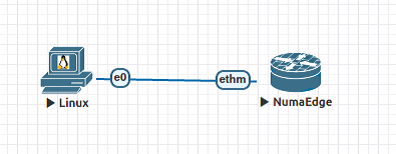
Для схемы сети, приведенной выше, в виртуальной среде присутствует преднастроенная лаборатория WebInt_demo. Далее приведено описание выполненных настроек виртуальных машин.
На узле Linux установлена ОС Debian со средой рабочего стола LXDE. Создадим узел сети любым из способов, описанным в инструкции. После этого необходимо добавить узел сети NumaEdge и соединить его с узлом Linux. В NumaEdge присутствует по умолчанию managemet порт, с запущенными службами DHCP, SSH и веб-интерфейсом управления, а также адресом 192.168.200.1/24. Соединим Linux c NumaEdge так, как указано на рисунке 13. Теперь необходимо включить оба узла сети. После этого узел Linux получит по DHCP адрес в той же подсети, что и NumaEdge. Далее необходимо через командный интерфейс Numa Edge сгенерировать сертификат с алгоритмом RSA и задать его в качестве сертификата для веб-интерфейса:
| Действие | Команда |
|---|---|
| Переход в конфигурационный режим | configure |
| Создание УЦ, которым далее будет подписан сертификат для веб-интерфейса. | set pki ca rsa_web_gui cn 'RSA Numa Edge CA' |
| Задание срока действия сертификата, равным 3 года. | set pki ca rsa_web_gui expiration 1095 |
| Задание размера сертификата, равного 2048 бит. | set pki ca rsa_web_gui key-size '2048' |
| Использование алгоритма RSA для сертификата. | set pki ca rsa_web_gui key-type 'rsa' |
| Создание сертификата для веб-интерфейса. Алгоритм сертификата наследуется от алгоритма УЦ. | set pki ca rsa_web_gui certificate rsa_web_cert cn 'RSA Numa Edge cert' |
| Задание срока действия сертификата. Срок действия должен быть меньше срока действия УЦ. | set pki ca rsa_web_gui certificate rsa_web_cert expiration 365 |
| Применение сертификата для веб-интерфейса. | set service https x509-cert rsa_web_cert |
| Применение настроек | commit |
После этого переключитесь на узел Linux, и запустите в нем браузер, иконка которого расположена в панели задач в левом нижнем углу, как показано на рисунке ниже, либо другим удобным способом.
Примечание
На VM Linux настроен автоматический вход в систему без ввода пароля, и отключена блокировка при бездействии. В случае необходимости изменения настроек системы под свои нужды:

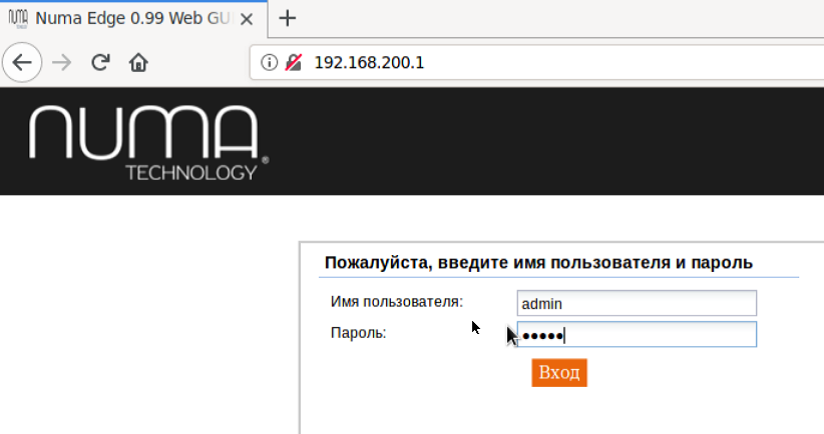
В адресной строке браузера введите адрес 192.168.200.1
В открывшемся окне введите имя пользователя и пароль, такой же, как используется для аутентификации через интерфейс командной строки.
Приложение 2. Использование узла сети Linux Router#
Для расширения возможностей тестирования Numa Edge добавлен узел сети Linux Router. Установленная ОС – Debian 10. Данные для авторизации:
В VM Linux Router добавлено 8 сетевых интерфейсов (ens2-ens9), на ens2 запущен dhcp клиент. Остальные сетевые интерфейсы выключены. В VM Linux Router предустановлены следующие утилиты:
- network-manager (по умолчанию выключен) + nmcli + nmtui;
- tcpdump;
- brctl;
- dig + nslookup;
- nmap;
- ping, fping, hping3, arpping;
- traceroute;
- netcat.
Примечание
Виртуальная среда функционального тестирования Numa Edge не предназначена для проведения нагрузочного тестирования.
Приложение 3. Параметры доступных в лаборатории ВМ#
В таблице ниже приведены параметры доступных в лаборатории виртуальных машин.
| Наименование шаблона ВМ | Описание ВМ | Реквизиты доступа | Параметры ВМ |
|---|---|---|---|
| Numa Edge FW | Межсетевой экран Numa Edge | Командная строка и веб-интерфейс: логин: admin пароль: admin |
Кол-во ядер ЦПУ: 1 ОЗУ: 512 МБ Кол-во сетевых интерфейсов: 8 |
| Numa Edge VPN | Межсетевой экран Numa Edge с функционалом криптографического шлюза | Командная строка и веб-интерфейс: логин: admin пароль: admin |
Кол-во ядер ЦПУ: 1 ОЗУ: 512 МБ Кол-во сетевых интерфейсов: 8 |
| Linux | Рабочая станция с графическим интерфейсом пользователя (ОС – Debian 10) |
Графический интерфейс пользователя: автоматический вход в систему без ввода логина и пароля Командная строка: логин: root пароль: Qwer123$ |
Кол-во ядер ЦПУ: 1 ОЗУ: 1024 МБ Кол-во сетевых интерфейсов: 1 |
| Linux Router | ВМ без графического интерфейса пользователя с 8 сетевыми интерфейсами и предустановленными сетевыми утилитами (ОС – Debian 10) |
Командная строка: логин: root пароль: root |
Кол-во ядер ЦПУ: 1 ОЗУ: 512 МБ Кол-во сетевых интерфейсов: 8 (ens2 настроен на получение адреса по DHCP) |
| VPC | Виртуальный компьютерный симулятор. Может имитировать до 9 ПК. Позволяет выполнять пинг, трассировку и ряд других команд | Командная строка: автоматический вход в систему без ввода логина и пароля |
Кол-во ядер ЦПУ: 1 Кол-во сетевых интерфейсов: 1 |
| Zabbix VM | ВМ с предустановленным сервером Zabbix (ОС – Debian 10) |
Командная строка: логин: root пароль: xxXX1234 Веб-интерфейс: логин: Admin пароль: zabbix |
Кол-во ядер ЦПУ: 1 ОЗУ: 1024 МБ Кол-во сетевых интерфейсов: 1 (настроен на получение адреса по DHCP) |