В Numa Edge не поддерживается LDAPS, поскольку данный протокол считается устаревшим и для шифрования соединения по протоколу LDAP рекомендуется использование StartTLS.
Для настройки LDAP с поддержкой TLS-шифрования на Windows Server 2019 необходимо выполнить следующие действия.
Установка необходимых компонентов и начальная настройка#
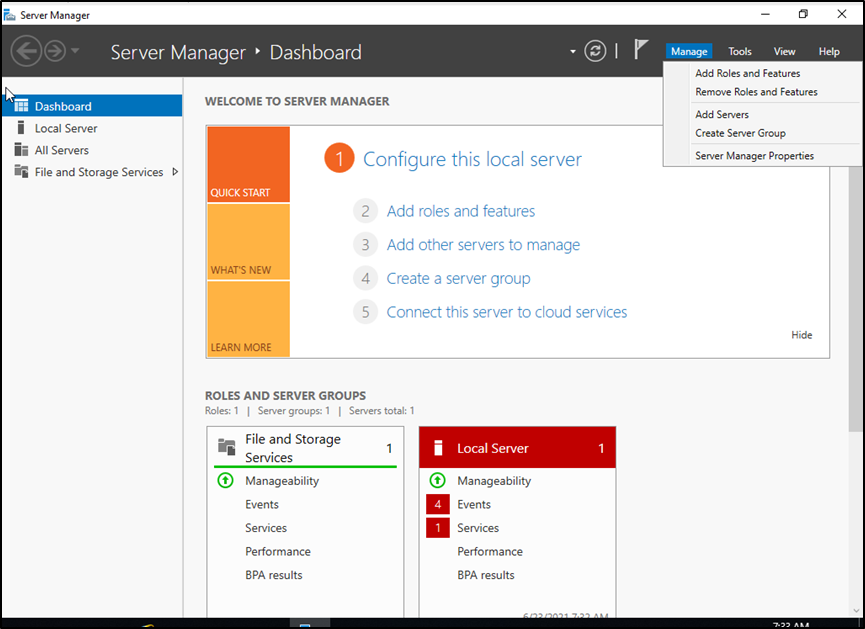
Откройте оснастку Server Manager и в правом верхнем углу выберите Manage → Add Roles and Features.
Добавление роли AD DS на локальный сервер
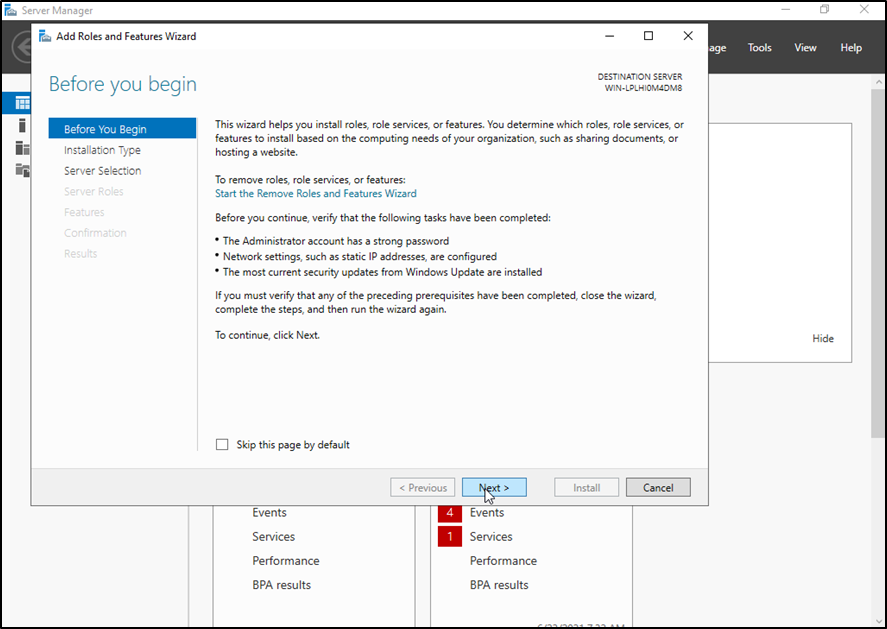
В открытом окне Add Roles and Features Wizard, ознакомившись с содержимым приветственного окна, нажмите кнопку Next.
Добавление роли AD DS на локальный сервер
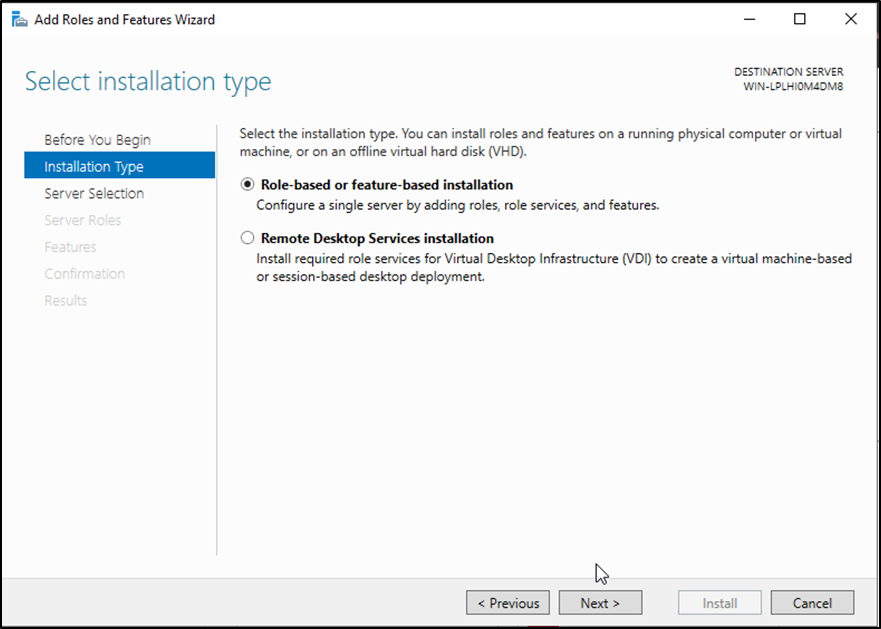
Далее, выберите тип установки Role-based or feature-based installation для добавления роли на локальный сервер.
Добавление роли AD DS на локальный сервер
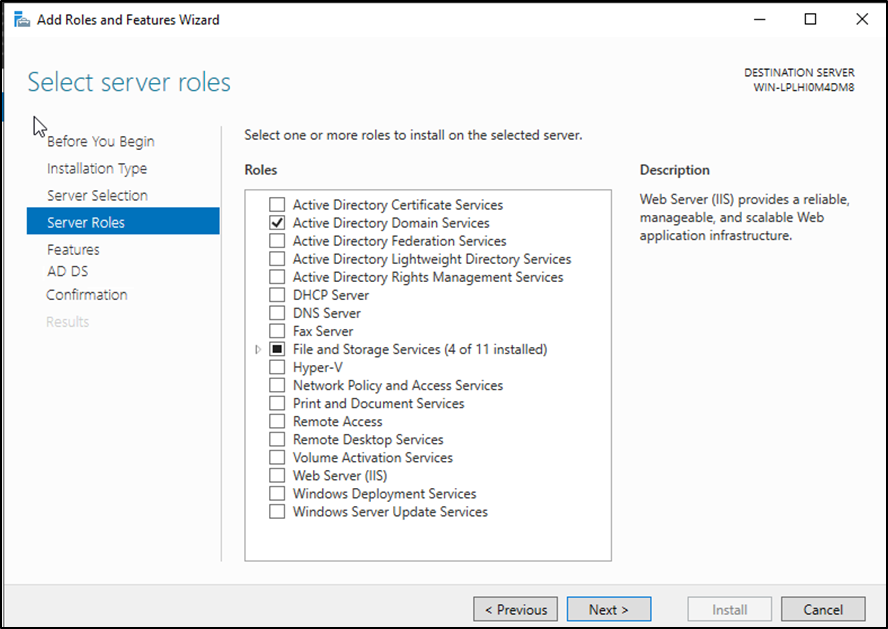
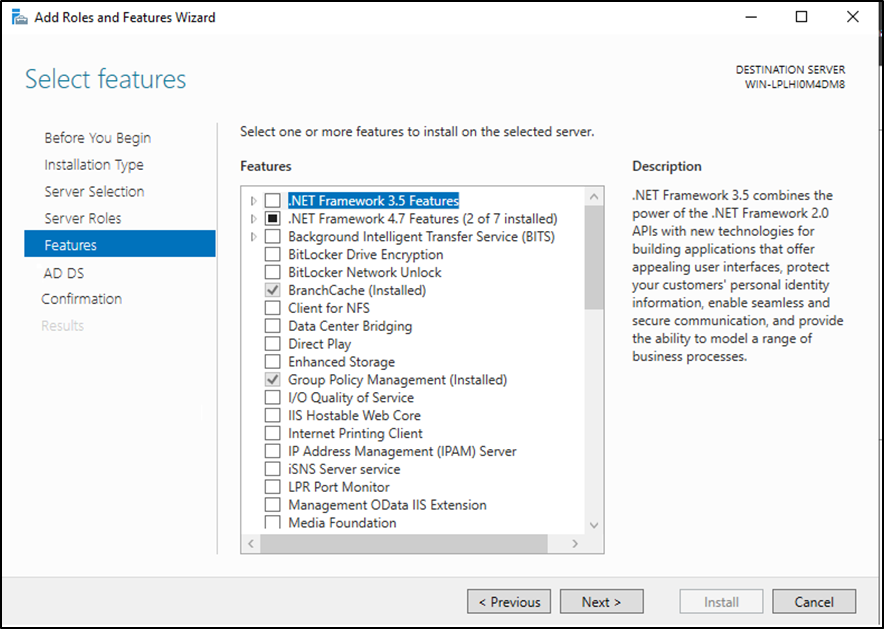
Установите маркер для роли Active Directory Domain Services.
Добавление роли AD DS на локальный сервер
Следующий пункт Features изменений не требует.
Добавление роли AD DS на локальный сервер
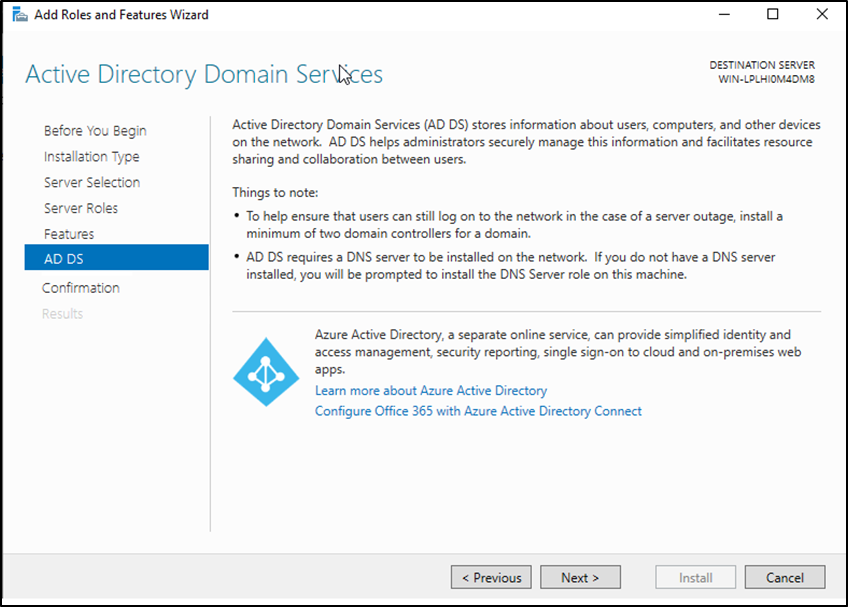
В пункте AD DS будет сообщено о том, что для работы AD DS необходимо наличие локального DNS-сервера, и в случае его отсутствия будет предложено добавить роль DNS.
Добавление роли AD DS на локальный сервер
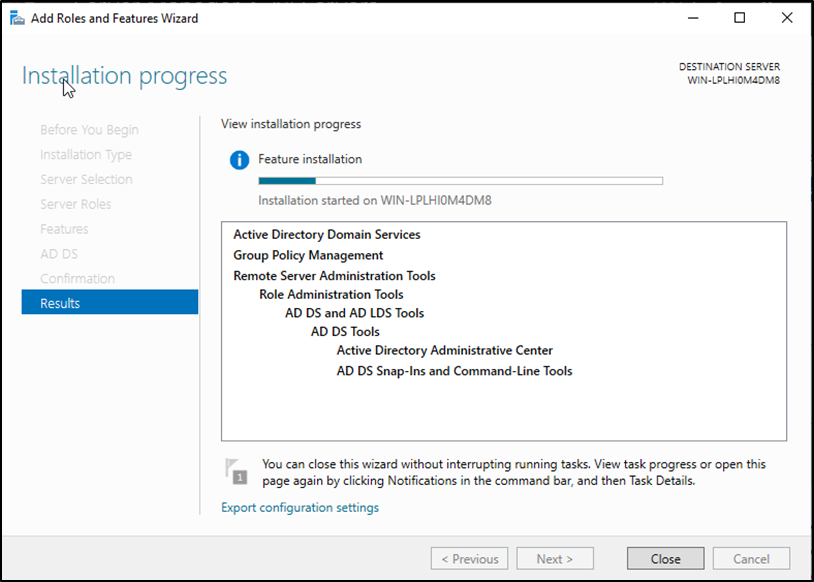
Следующий пункт будет содержать общую информацию об устанавливаемых компонентах. Ознакомившись с ним, нажмите Install.
Добавление роли AD DS на локальный сервер
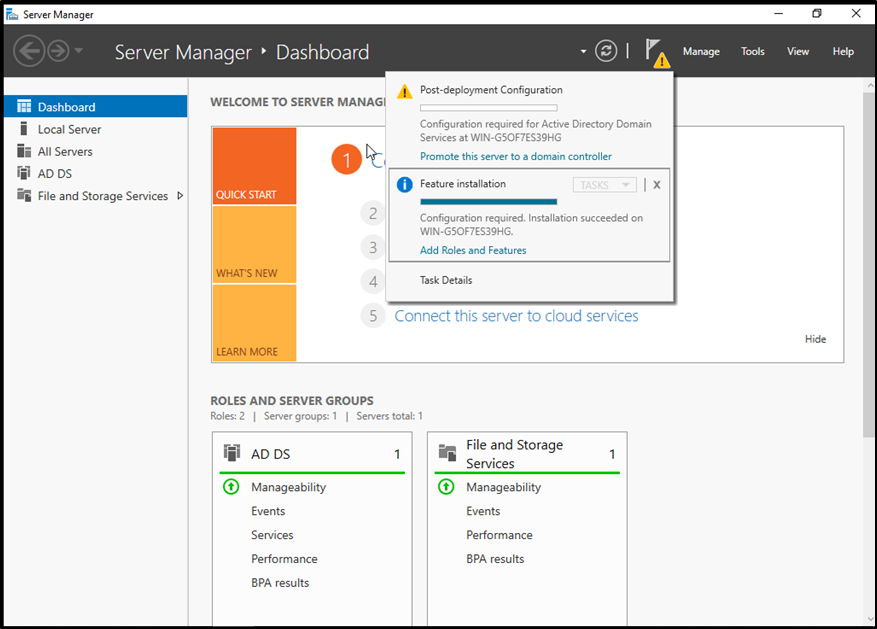
После завершения установки закройте окно и в оснастке Server Manager нажмите на иконку с уведомлением. В выпадающем пункте выберите Promote this server to domain controller.
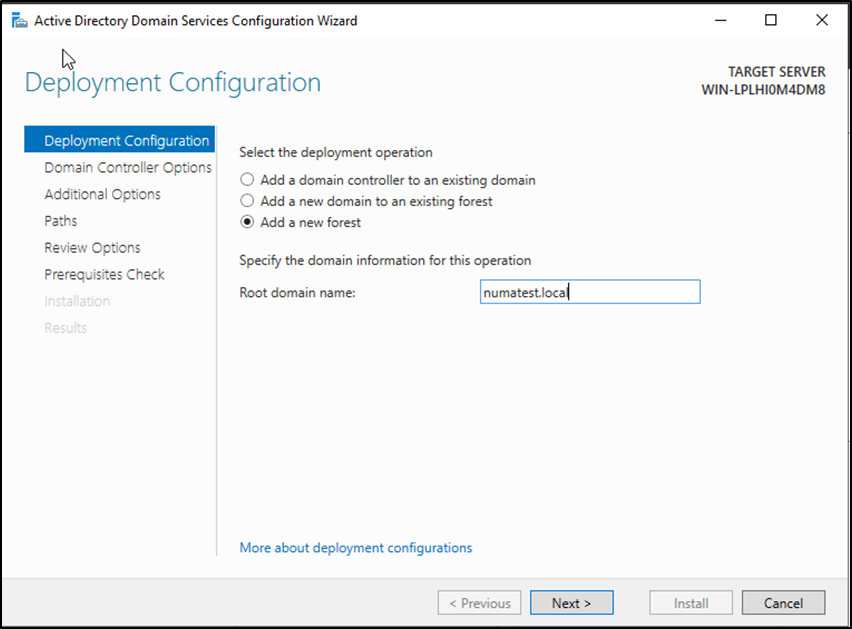
В открывшемся окне выберите пункт Add a new forest и укажите название корневого домена. В этом примере используется значение numatest.local.
Настройка AD DS после установки
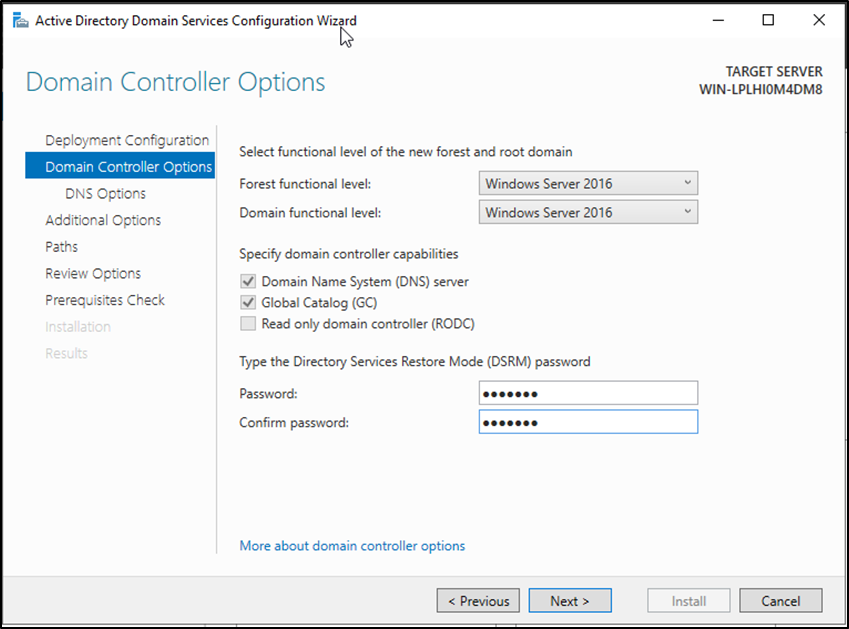
В следующем пункте необходимо указать пароль для DSRM.
Настройка AD DS после установки
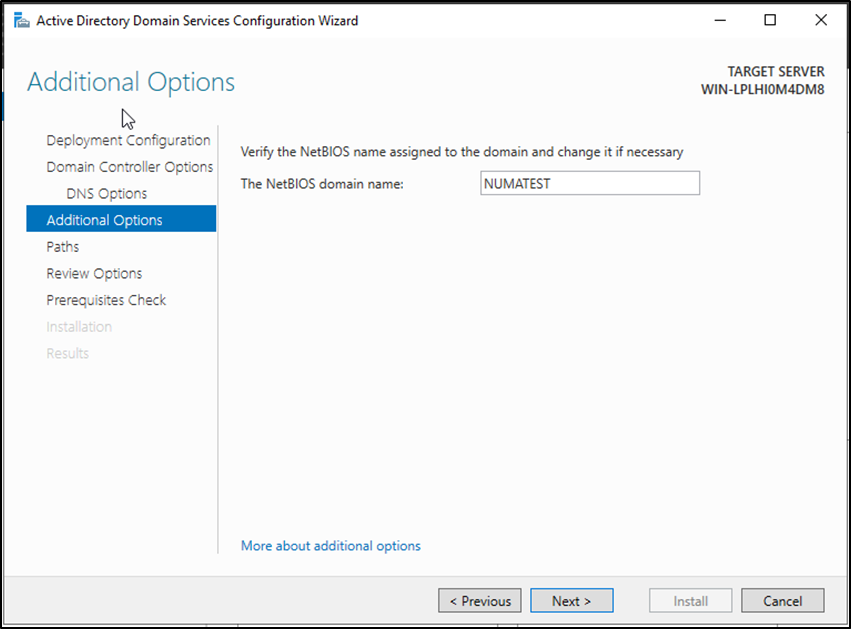
Пропустив пункт DNS Options, при желании измените значение NetBIOS domain name. В этом примере используется автоматически сгенерированное значение NUMATEST.
Настройка AD DS после установки
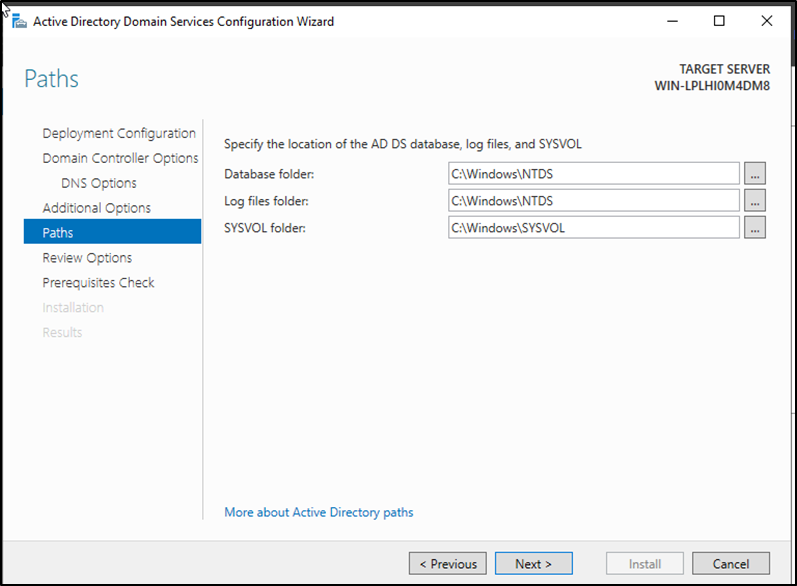
Раздел с настройкой служебных папок также не требует изменений.
Настройка AD DS после установки
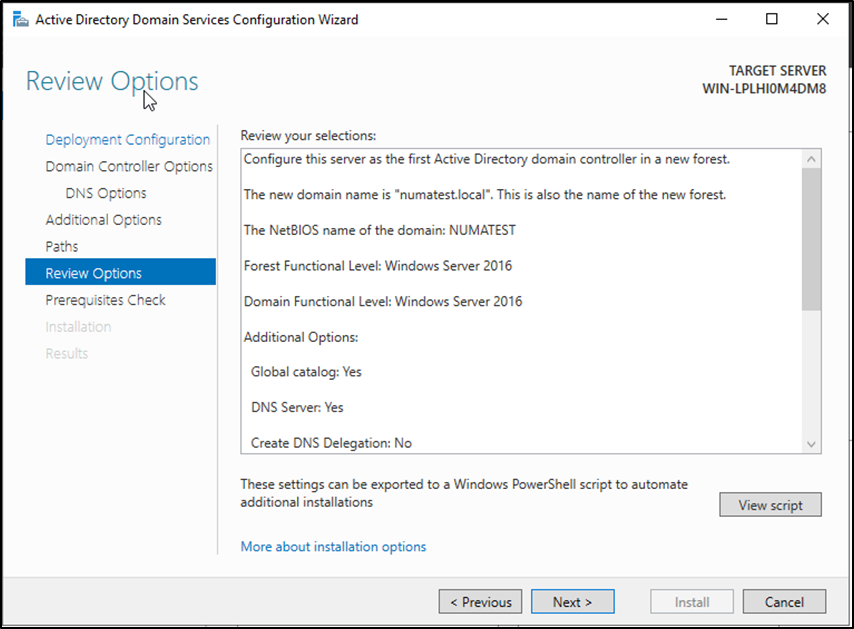
Следующий пункт Review Option отобразит общую информацию о вносимых изменениях. Нажмите Next.
Настройка AD DS после установки
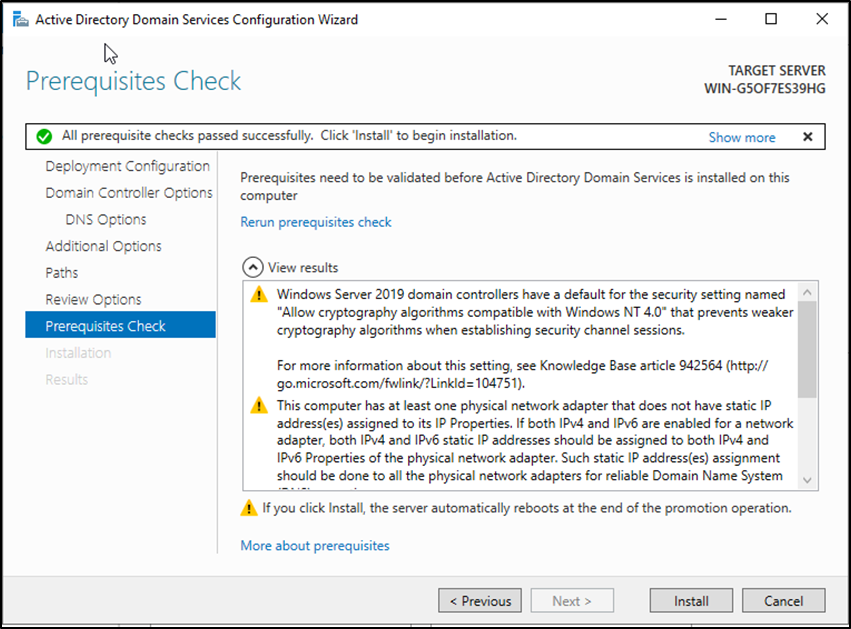
Далее запустится проверочный скрипт перед добавлением настроек, и после его успешного завершения нажмите Install. После завершения установки локальный сервер будет перезагружен.
Настройка AD DS после установки
Настройка статического IP-адреса, изменение имени хоста#
1) Любым удобным способом выставить следующие настройки сети:
IP address: 192.168.122.200
Netmask: 255.255.255.0
Default Gateway: 192.168.122.1
DNS Server: 127.0.0.1
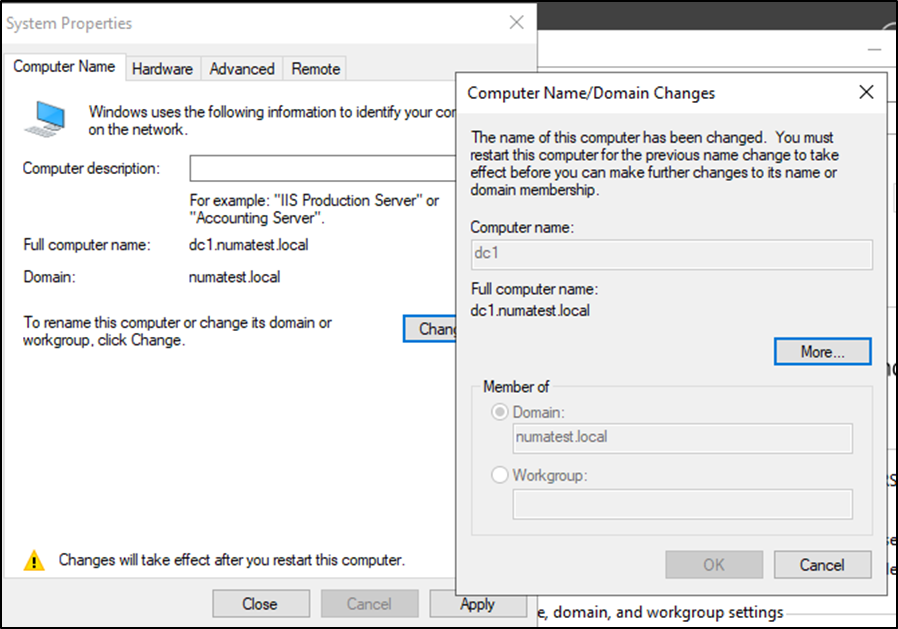
1) Изменить имя хоста на dc1.numatest.local. Для этого перейдите Control Panel → System → Advanced system settings → Computer Name → Change.
Настройка статического IP-адреса, изменение имени хоста
После изменения необходимо снова перезагрузить сервер.
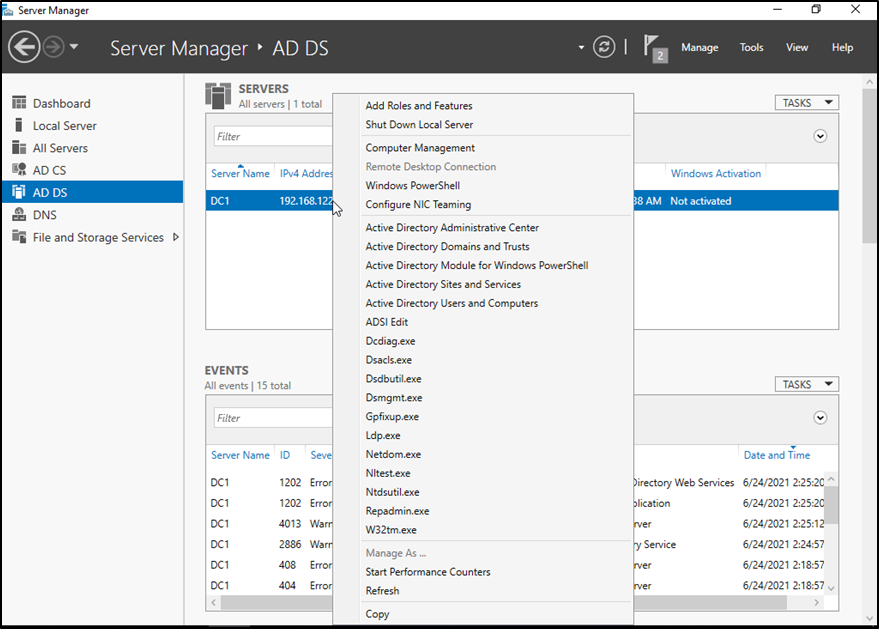
Используя оснастку Server Manager выбрать сервер AD DS и, нажав правой кнопкой мыши (далее – ПКМ) на сервер DC1, выбрать пункт Active Directory Users and Computers.
Добавление пользователей в AD
В открывшемся окне выбрать домен numatest.local и в нем каталог Users.
Примечание
Значение DN для этого каталога будет ou=People,dc=numatest,dc=local.
В этом каталоге создаются 3 пользователя:
служебный пользователь numaedge, через которого будет осуществляться подключение к LDAP-серверу. Для этого пользователя будут отредактированы права на Read Only;
тестовый пользователь test, который добавляется в netgroup с названием edge-admin, что дает ему право подключаться к Numa Edge с правами администратора;
тестовый пользователь user, который не добавляется в netgroup и, соответственно, ему запрещена авторизация на Numa Edge.
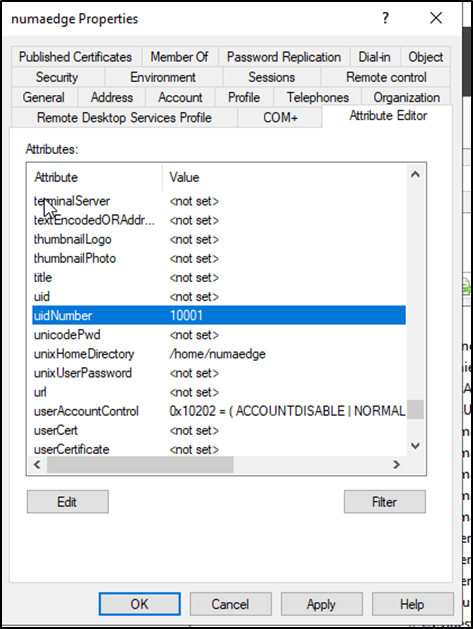
Для всех пользователей после создания необходимо вручную отредактировать атрибуты uidNumber и unixHomeDirectory. Этом можно сделать, например, включив расширенный режим просмотра в окне Active Directory Users and Computers: View → Advanced Features
Для примера рассмотрим создание пользователя numaedge:
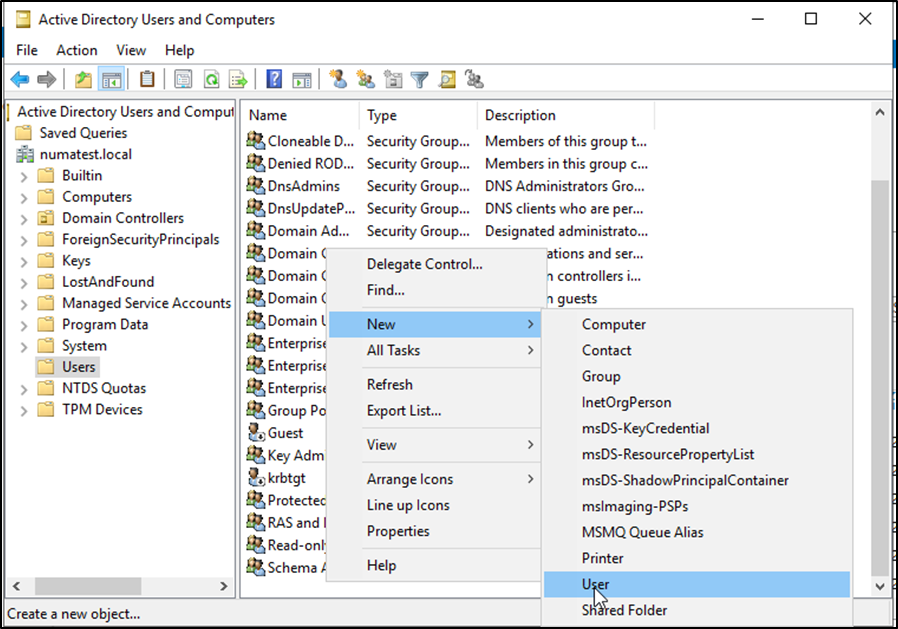
1) Нажать ПКМ на свободное место и выбрать пункт New → User.
Создание пользователя
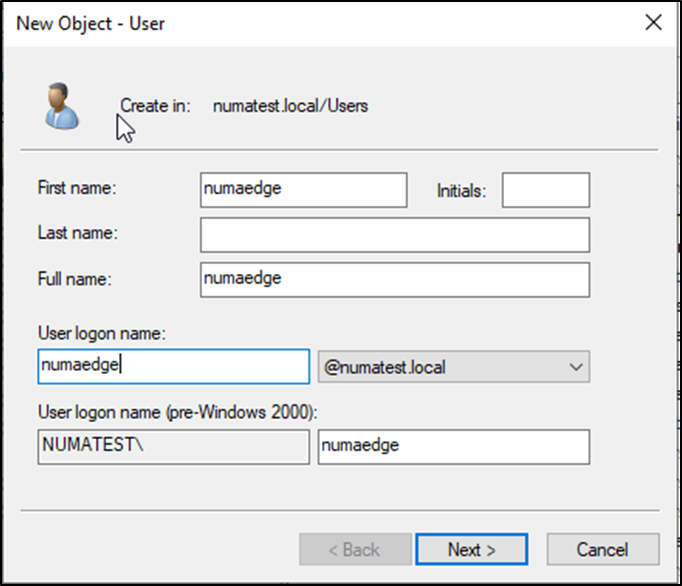
2) В открытом окне необходимо и достаточно заполнить только поля Last Name и User Login Name. В этом примере обоим полям присваивается значение numaedge. После ввода нажмите Next.
Создание пользователя
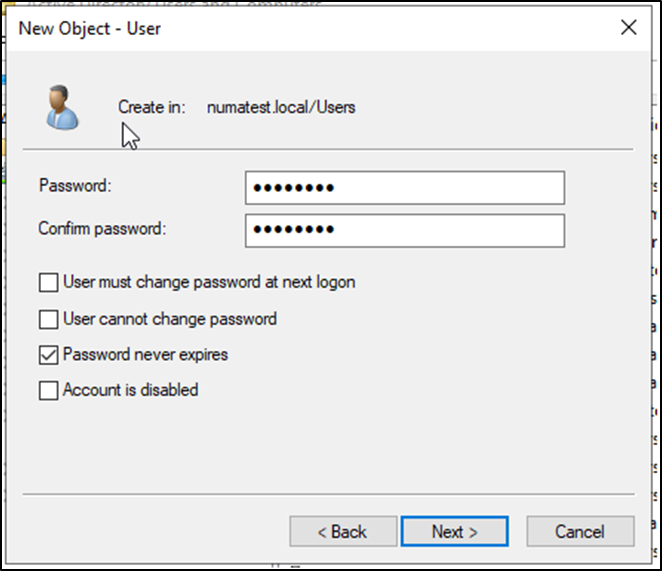
3) Далее установите пароль пользователя, снимите маркер с чек-бокса User must change password at next logon и установите на Password never expires.
Создание пользователя
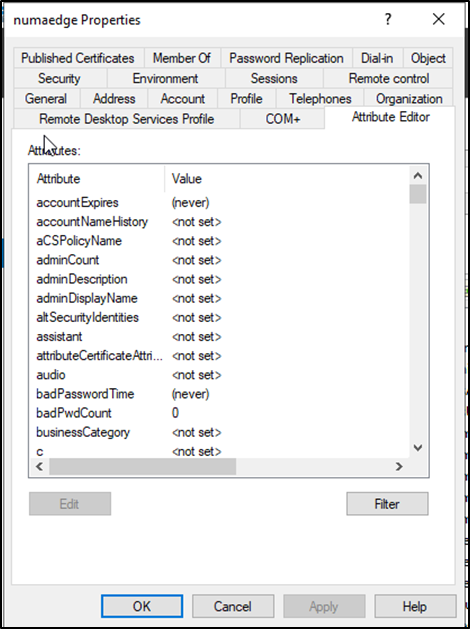
4) Дважды нажмите ЛКМ на созданного пользователя и выберите вкладку Attribure Editor.
Настройка пользователя
5) Заполните атрибуты следующим образом:
uidNumber = 10001
unixHomeDirectory = /home/numaedge
Настройка пользователя
6) После установления атрибутов, нажмите Apply и OK.
Аналогичным образом создайте пользователей test и user, указав для них свои значения атрибутов.
Создание nisNetgroup и добавление в нее пользователя Numa Edge#
В Numa Edge определены следующие соответствия для авторизованных пользователей через LDAP:
edge-admin – группа администраторов;
edge-op – группа пользователей.
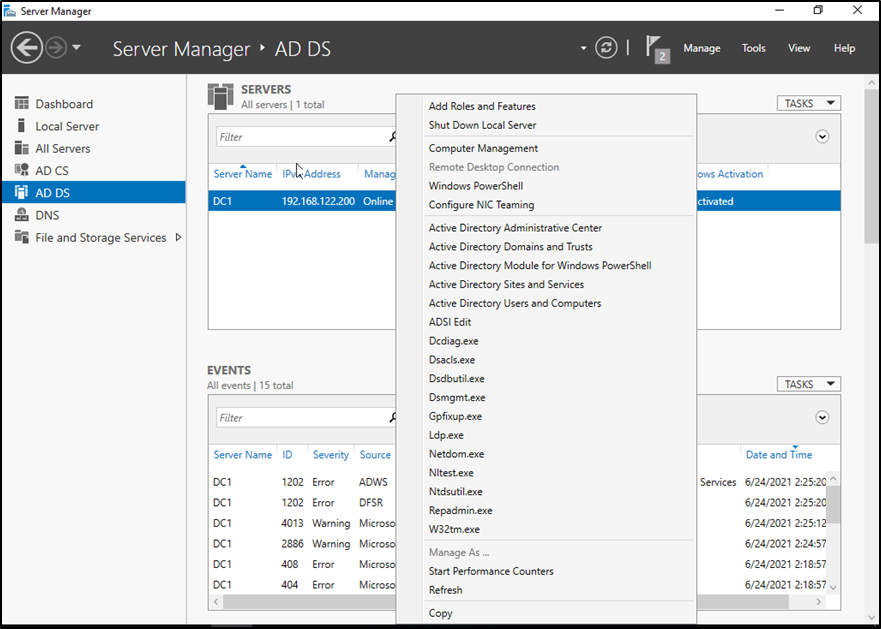
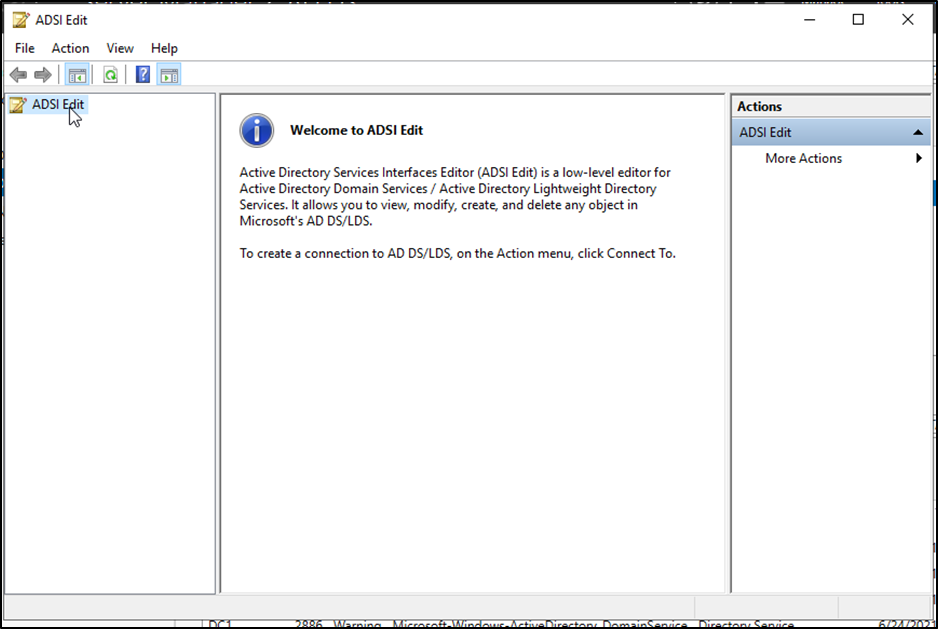
Для создания объекта nisNetgroup воспользуйтесь оснасткой ADSI Editor. Для этого в Server Manager необходимо нажать ПКМ на сервер DC1 и выбрать пункт ADSI Editor.
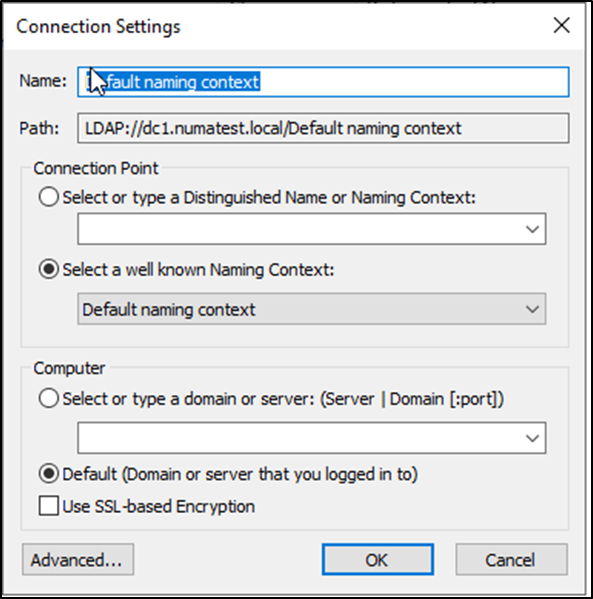
В новом окне не требуется вносить изменений, поэтому нажимаем клавишу OK.
Создание объекта nisNetgroup
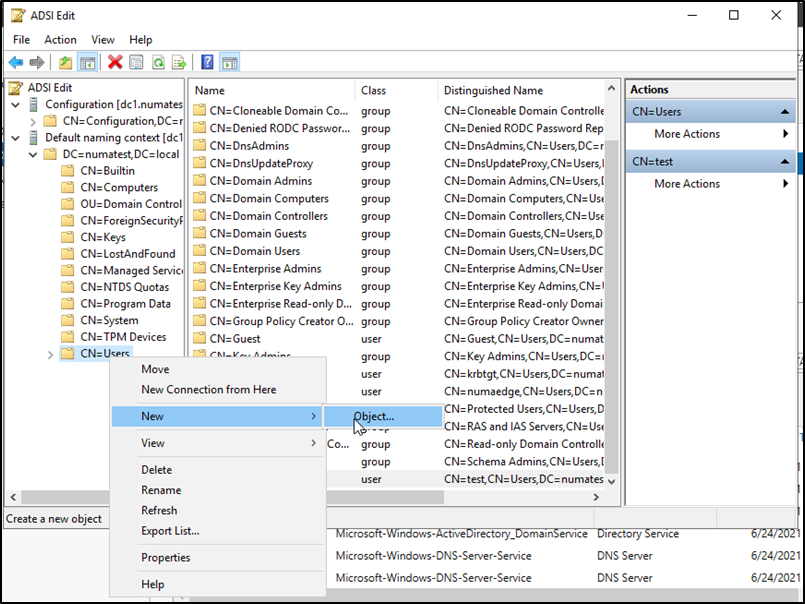
После успешного подключения раскройте выпадающий список Default naming context, выберите домен numatest.local и нажмите ПКМ на объект CN=Users.
Далее выберите New → Object.
Создание объекта nisNetgroup
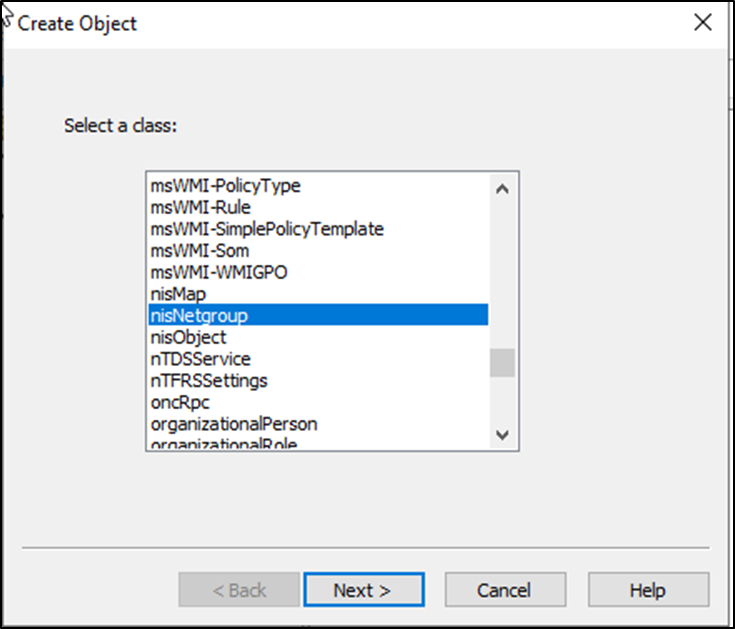
В открывшемся окне выберите тип объекта nisNetgroup.
Создание объекта nisNetgroup
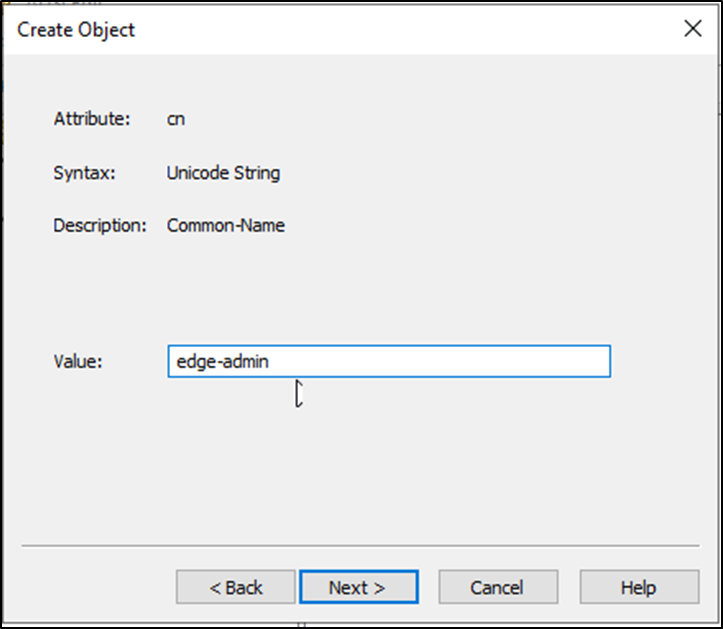
И установите значение edge-admin для атрибута cn.
Создание объекта nisNetgroup
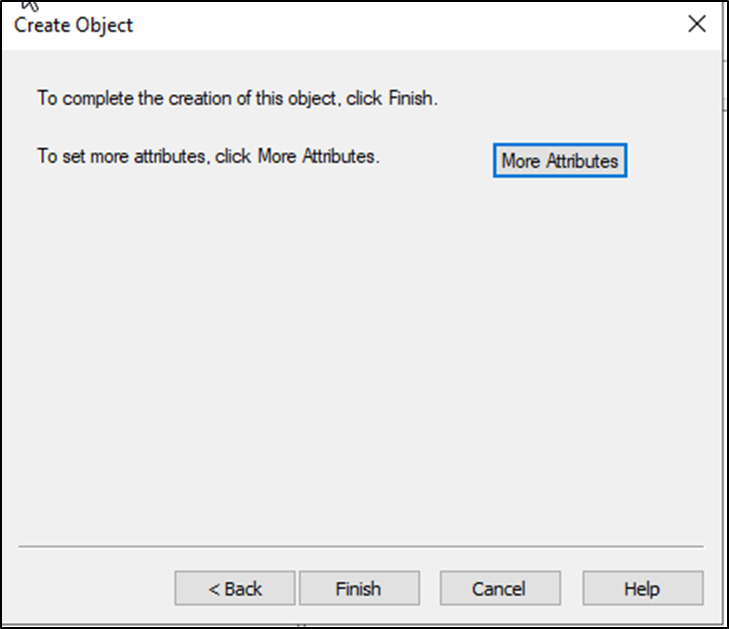
Сразу же в процессе создания, для данного объекта возможно отредактировать атрибуты. Поэтому сразу же добавим пользователя numaedge в этот объект. Для этого нажмите кнопку More Attributes.
Создание объекта nisNetgroup
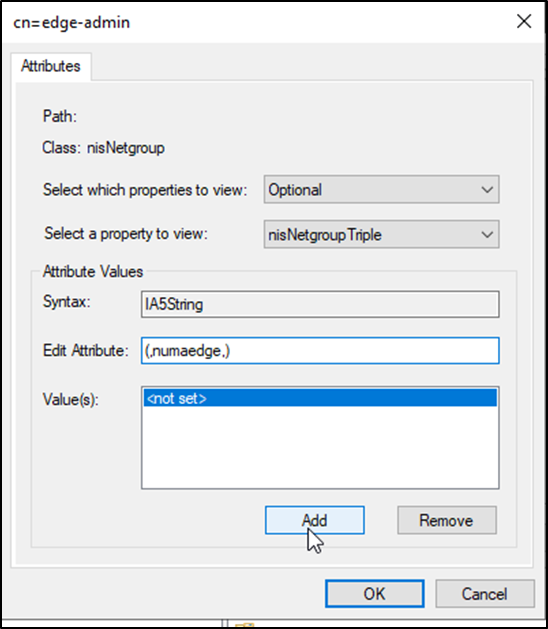
Выберите тип атрибута nisNetgroup Triple, и укажите имя пользователя в формате (,,).
Создание объекта nisNetgroup
Теперь нажмите Add для добавления атрибута и OK для применения изменений.
Аналогичным образом в случае необходимости можно создать объект edge-op для подключения к Numa Edge с правами пользователя.
Добавление пользователей в созданный объект nisNetgroup#
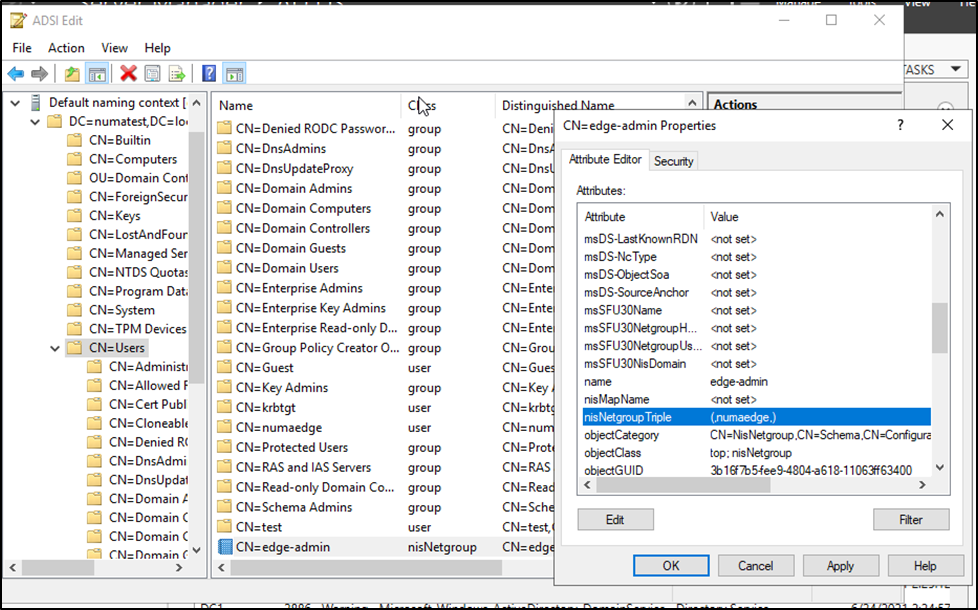
Для редактирования атрибутов у уже созданного объекта выполните:
Добавление пользователей в созданный объект nisNetgroup
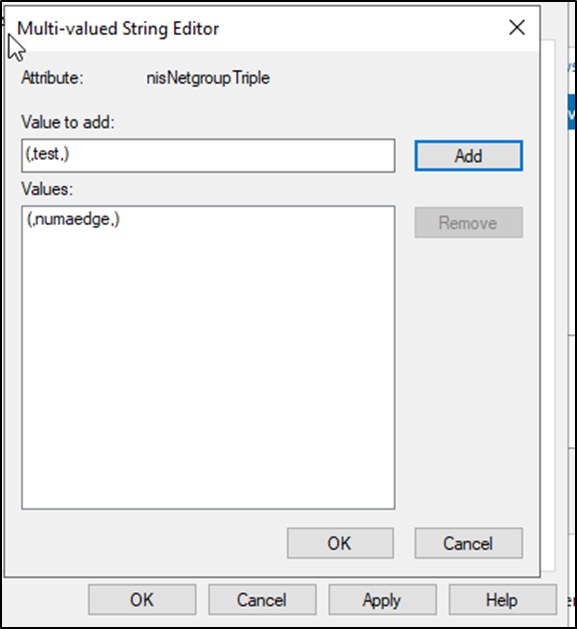
Добавление пользователя test:
Добавление пользователей в созданный объект nisNetgroup
Примечание
Данных настроек со стороны сервера достаточно для подключения к Windows AD через протокол LDAP для аутентификации пользователей на Numa Edge.
Добавление прав RO для служебного пользователя numaedge#
Служебный пользователь numaedge необходим для того, чтобы не использовать анонимные обращения к AD-серверу. Поскольку этот служебный пользователь необходим только для получения информации об объектах LDAP, будет хорошей идеей изменить для него права только на чтение.
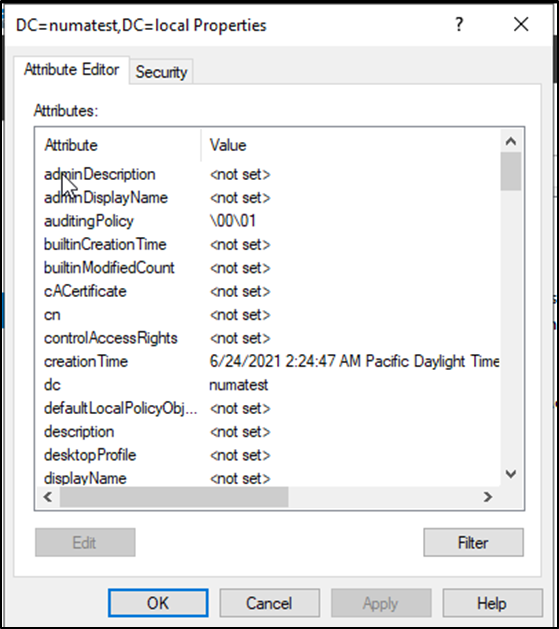
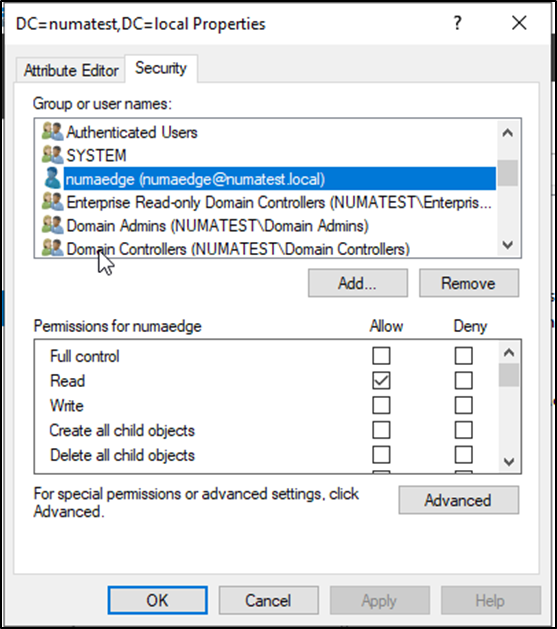
Откройте свойства объекта CN= Users в оснастке ADSI Editor и выберите вкладку Security. И нажмите кнопку Add.
Добавление пользователей в созданный объект nisNetgroup
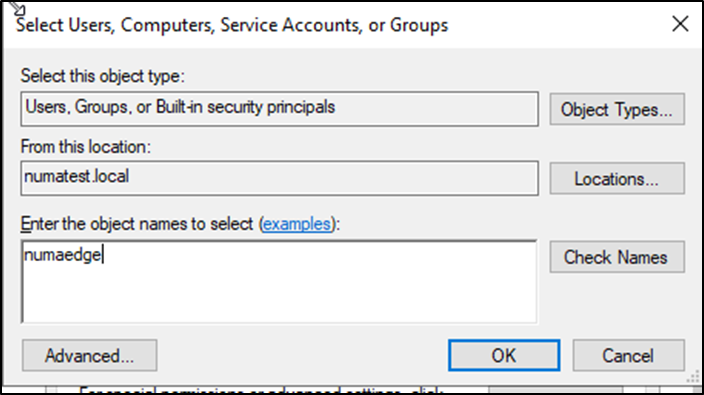
В открывшемся окне напишите имя пользователя numaedge. И нажмите кнопку OK.
Добавление пользователей в созданный объект nisNetgroup
После этого пользователю будут установлены права только на чтения. Поэтому примените изменения нажатием кнопки Apply и затем OK.
Добавление пользователей в созданный объект nisNetgroup
# Настройка LDAP клиента
set system ldap-server basedn 'cn=Users,dc=numatest,dc=local'
set system ldap-server dn numaedge@numatest.local
set system ldap-server host 'dc1.numatest.local'
set system ldap-server netgroupbasedn 'cn=Users,dc=numatest,dc=local'
set system ldap-server password 'Qwer1234'
set system ldap-server userbasedn 'cn=Users,dc=numatest,dc=local'
set system ldap-server tls disable

# Включение поддержки авторизации через LDAP
set system login ldap enabled true
set system login ldap mapping ad

# DHPC-клиент в подсети 192.168.122.0/24
set interfaces ethernet eth1 address 'dhcp'

# Для копирования корневого сертификата из Windows AD CS
set service ssh address 0.0.0.0
set service ssh cipher 'aes256-ctr'
set service ssh hmac 'hmac-sha1'
set service ssh key-exchange-algo 'diffie-hellman-group-exchange-sha256'

# Добавление DNS сервера для домена с AD
set system dns name-server 192.168.122.200 domain numatest.local
Для проверки попробуем залогиниться под пользователем test, используя пароль, назначенный на AD-сервере. После первого успешного логина для пользователя будет создан домашний каталог, указанный в атрибуте unixHomeDirectory.
Добавление роли Active Directory Certificate Servises#
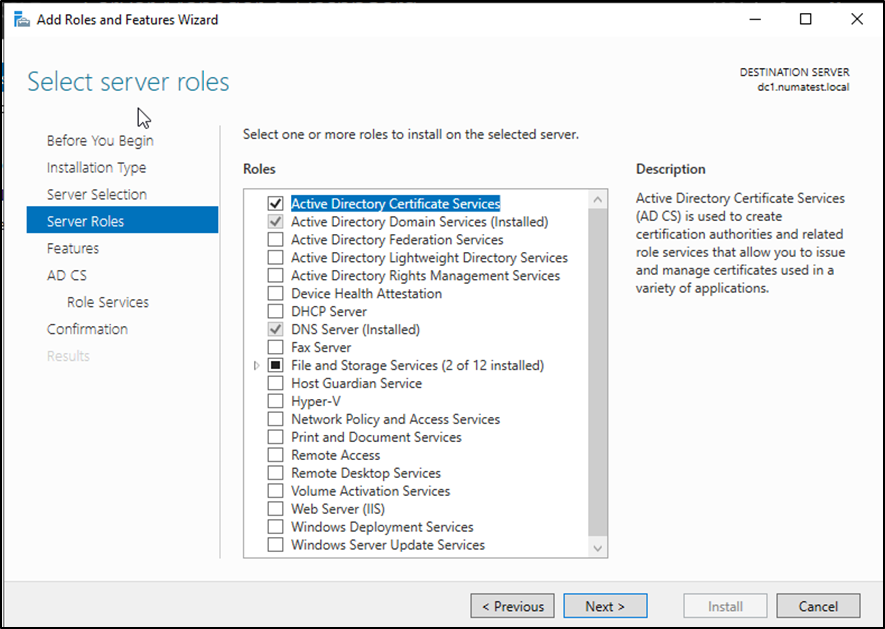
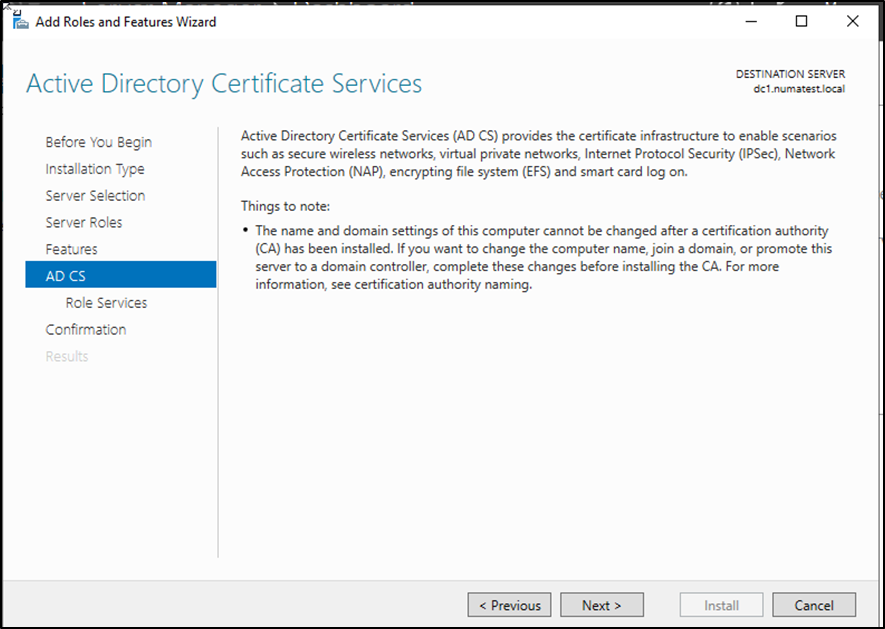
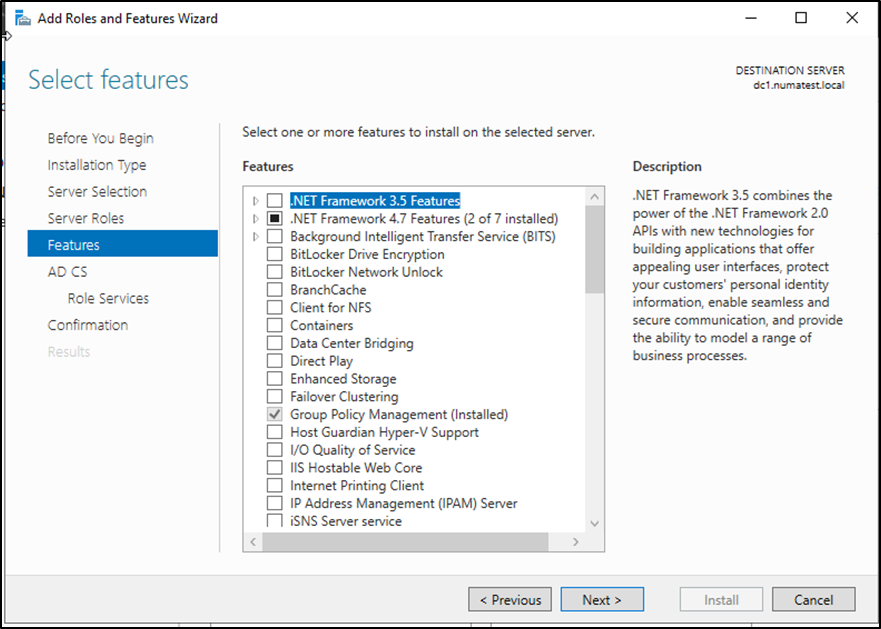
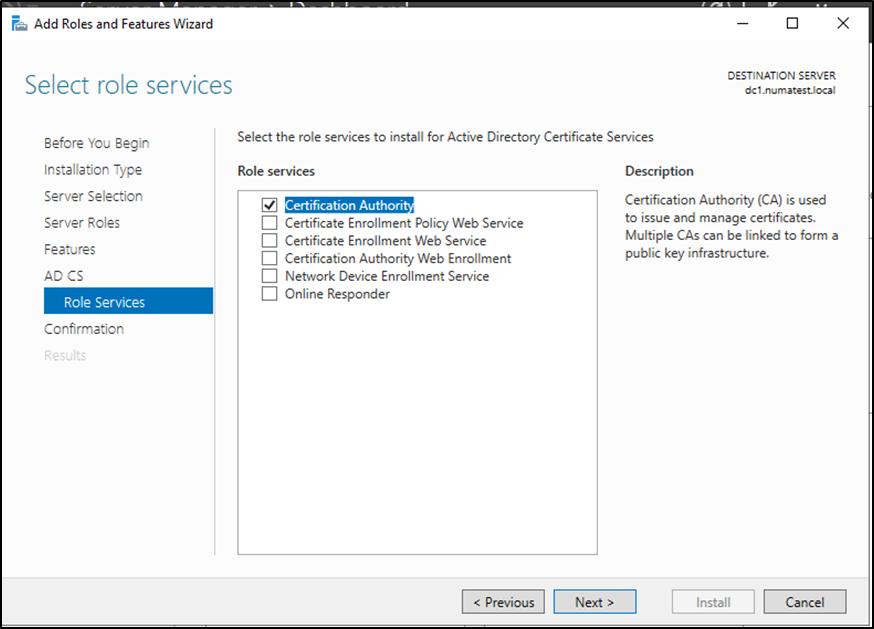
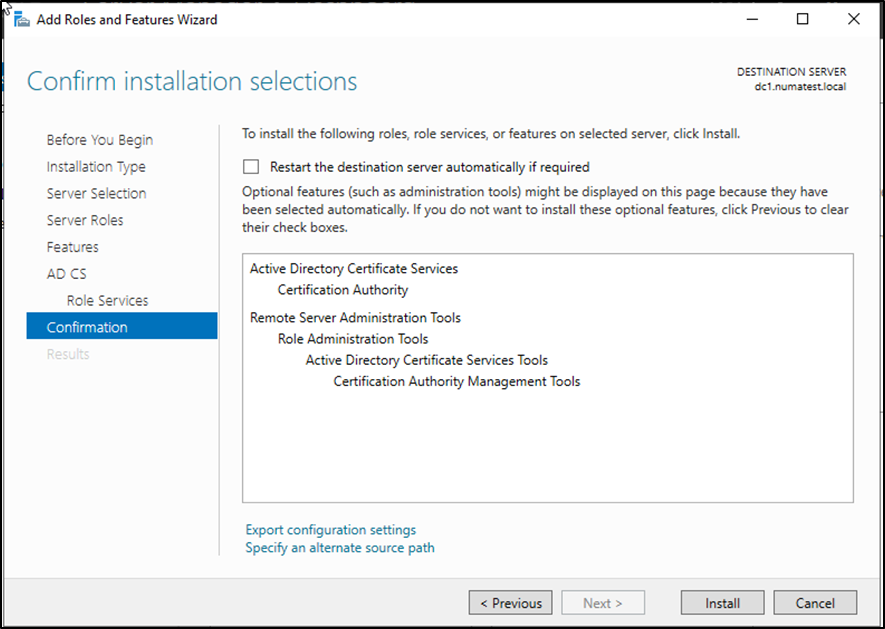
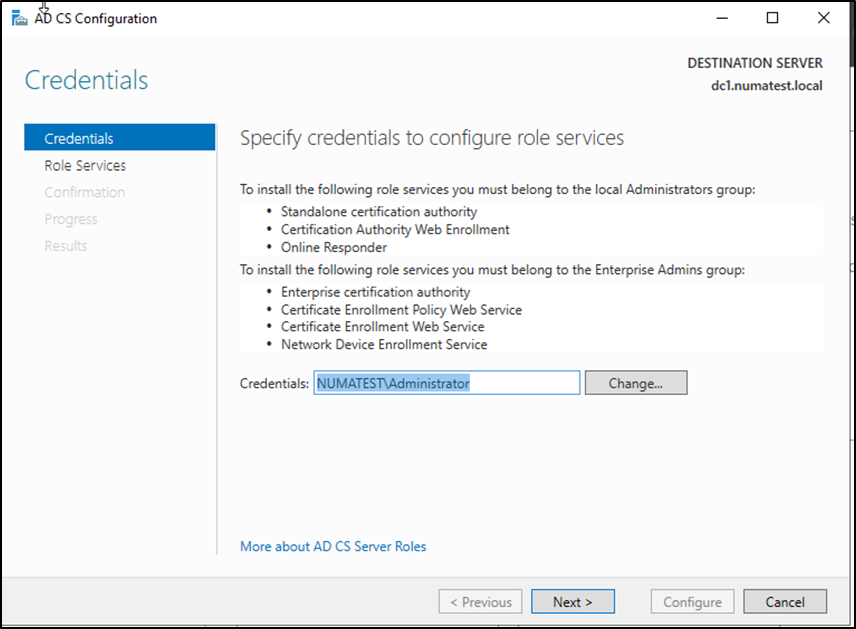
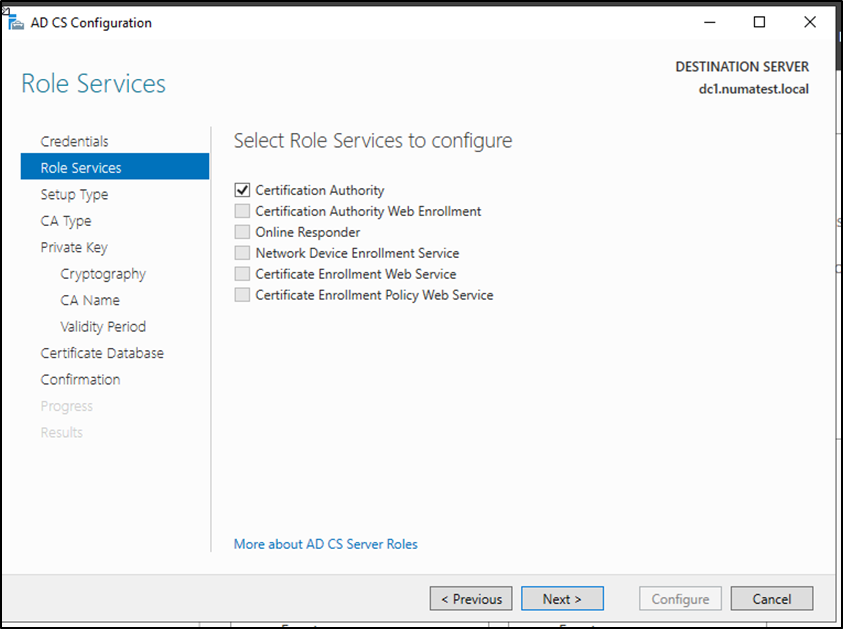
Аналогичным образом, как и при добавлении роли AD DS, необходимо установить сервер удостоверяющего центра (AD CS). Ниже для большинства пунктов установки представлены скриншоты процесса добавления, поскольку никаких изменений вносить не требуется.
Добавление роли Active Directory Certificate Servises
Добавление роли Active Directory Certificate Servises
Добавление роли Active Directory Certificate Servises
Добавление роли Active Directory Certificate Servises
Добавление роли Active Directory Certificate Servises
Аналогичным образом необходимо выбрать пункт Post-deployment Configuration из окна уведомлений Server Manager.
Добавление роли Active Directory Certificate Servises
Добавление роли Active Directory Certificate Servises
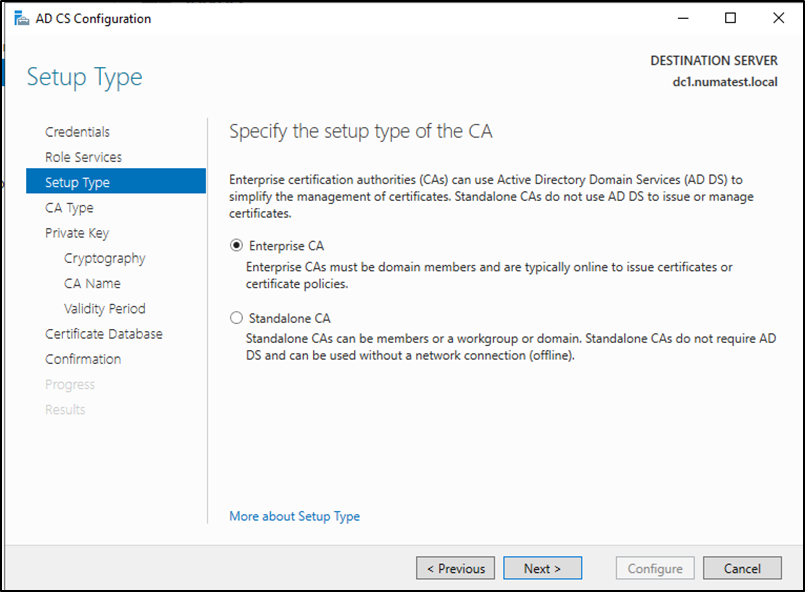
Выбирается тип удостоверяющего центра Enterprise CA. Это является обязательным условием, поскольку в случае установки Standalone CA невозможно будет отредактировать шаблоны сертификатов, что понадобится в дальнейшем.
Добавление роли Active Directory Certificate Servises
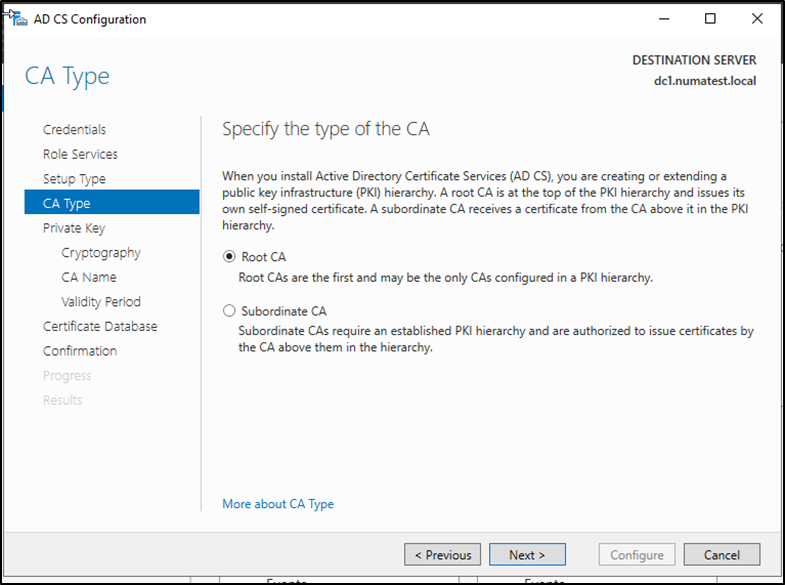
Поcкольку этот CA единственный, он будет Root CA.
Добавление роли Active Directory Certificate Servises
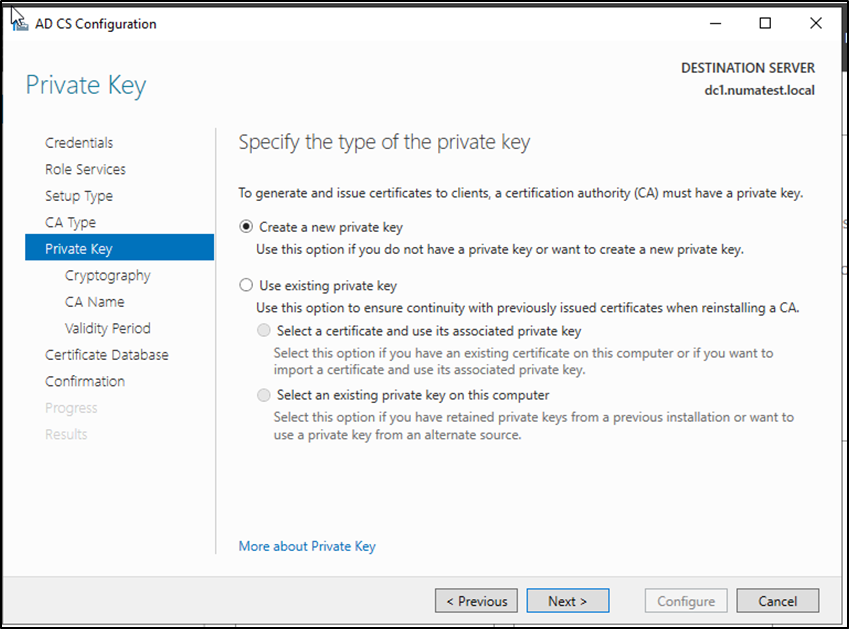
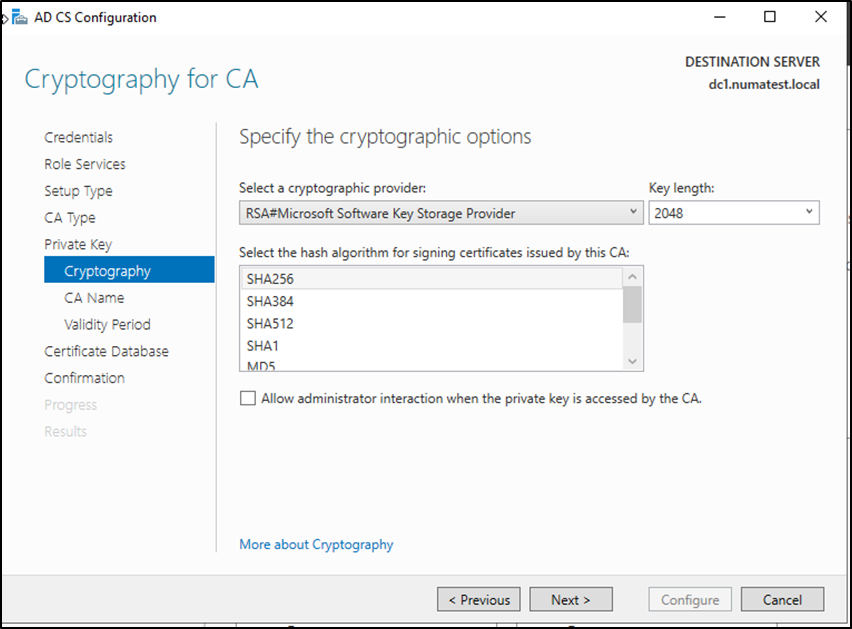
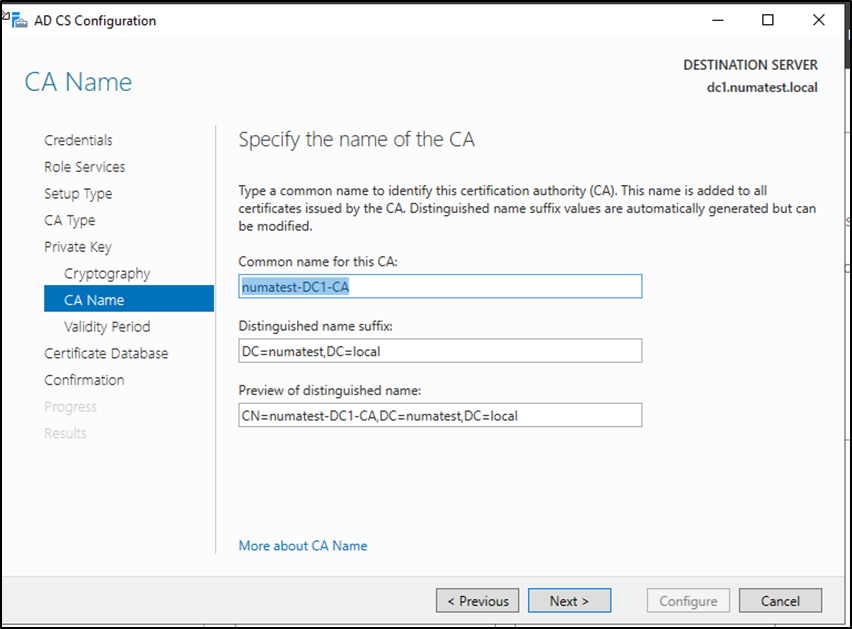
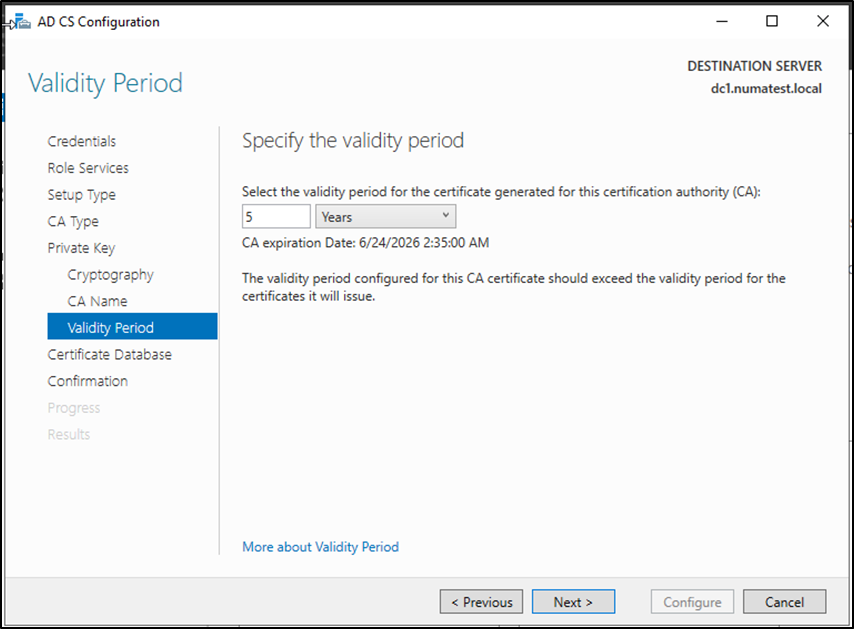
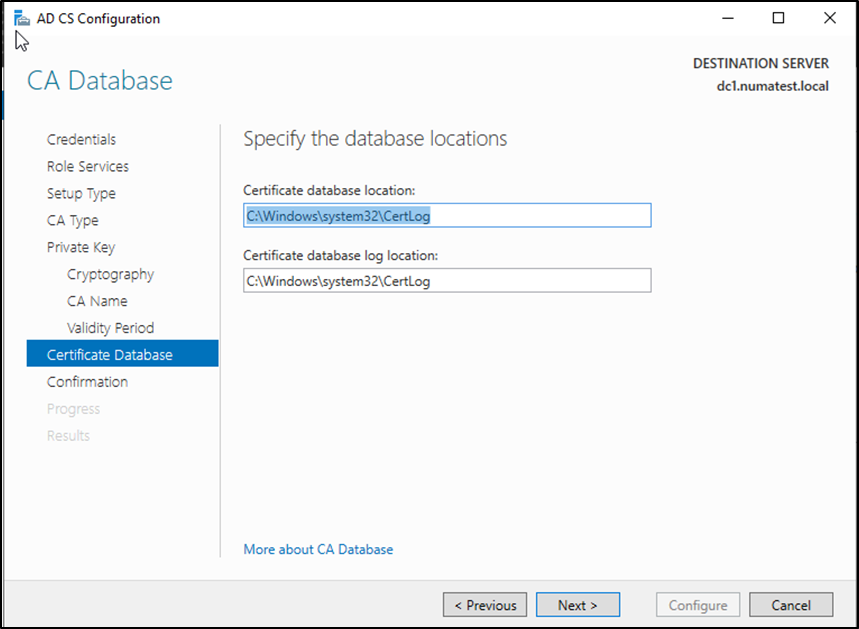
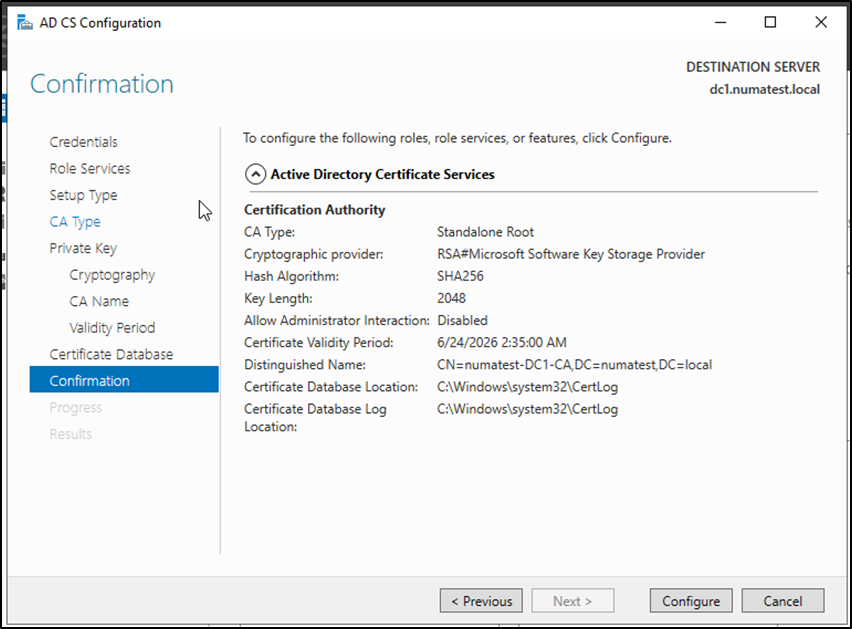
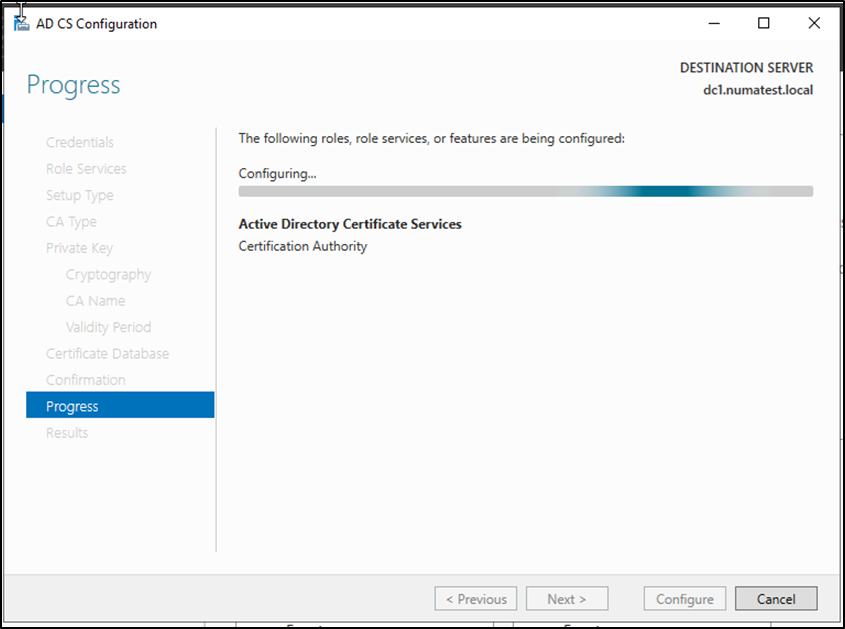
Далее в процессе установки сразу же генерируем закрытый ключ и сертификат для CA.
Добавление роли Active Directory Certificate Servises
Добавление роли Active Directory Certificate Servises
Добавление роли Active Directory Certificate Servises
Добавление роли Active Directory Certificate Servises
Добавление роли Active Directory Certificate Servises
Добавление роли Active Directory Certificate Servises
Добавление роли Active Directory Certificate Servises
Следующим важным этапом является генерация сертификата, который будет использоваться для установления защищенного соединения с AD DS сервером с помощью расширения StartTLS для протокола LDAP.
Для этого первоначально необходимым этапом является создание нового шаблона сертификатов, на основе которого будет сгенерирован запрос на подпись.
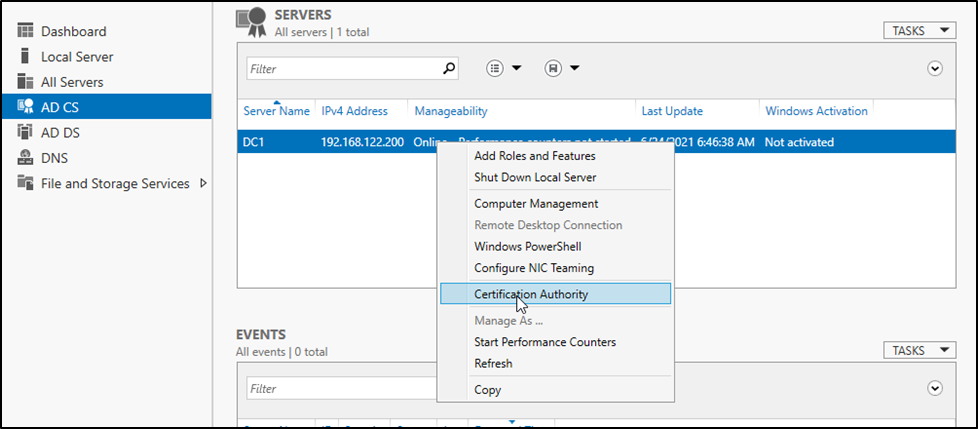
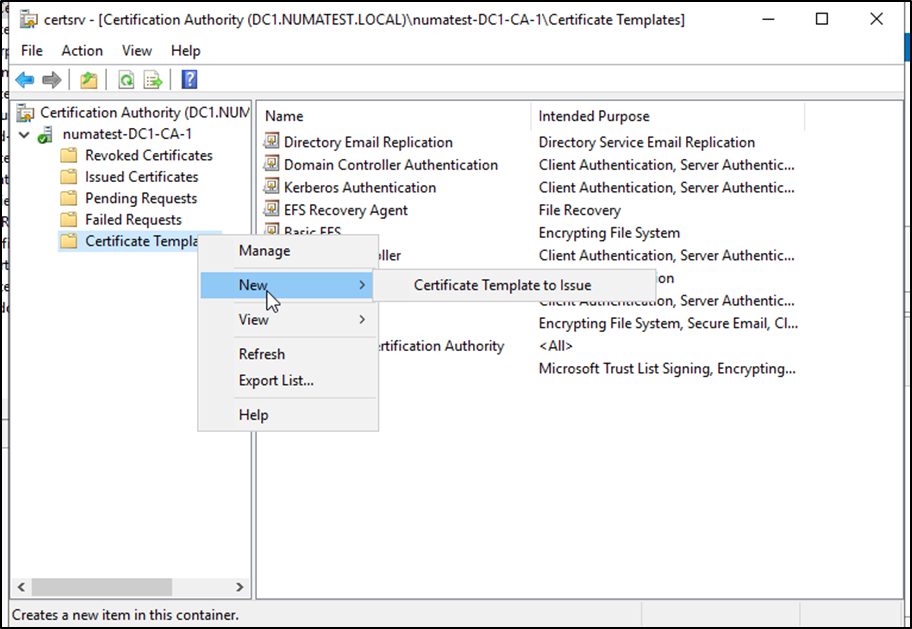
Для создания шаблона в оснастке Server Manager необходимо переключиться на сервер AD CS и, нажав по нему ПКМ, выбрать пункт Certification Authority.
Генерация сертификата для AD DS
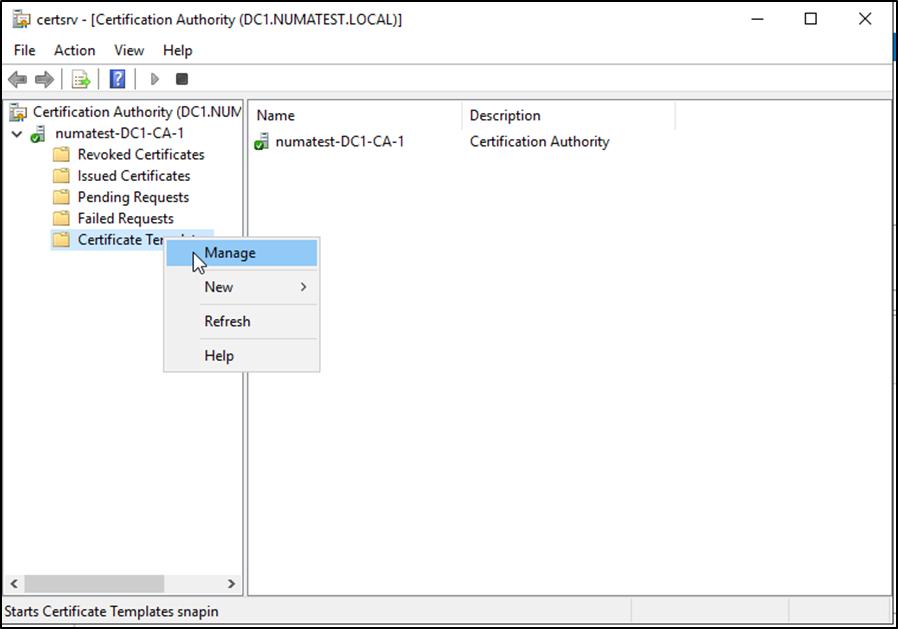
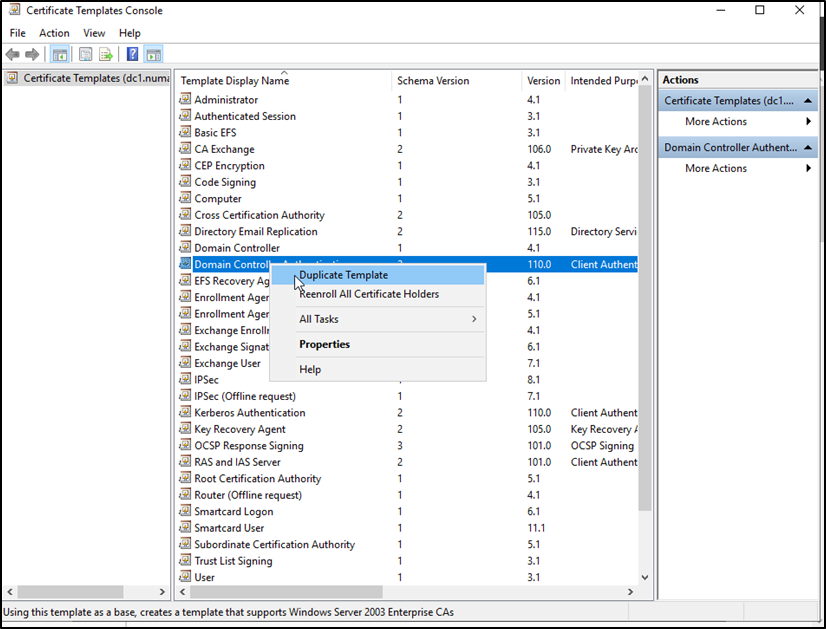
В открывшемся окне выбрать пункт Certificate Template и, нажав ПКМ, выбрать Manage.
Генерация сертификата для AD DS
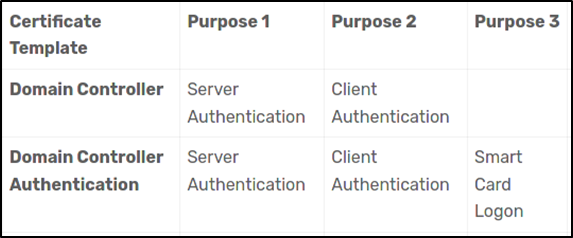
Теперь необходимо выбрать один из 2 шаблонов:
Domain Controller
Domain Controller Authentication
Дальнейшая настройка не будет отличаться от вашего выбора. В этом примере используется шаблон Domain Controller Authentication. Основные отличия шаблонов приведены в таблице ниже.
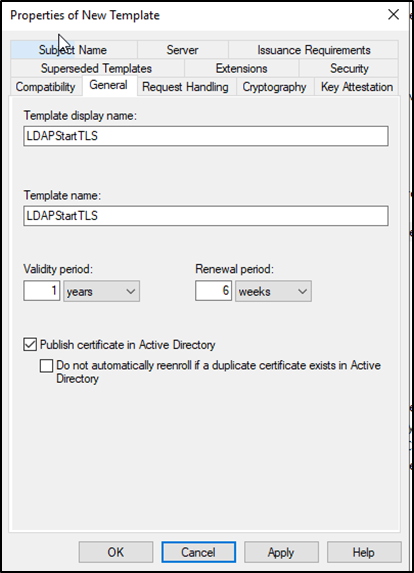
В открывшемся окне переключитесь на вкладку General и установите название шаблона.
Обязательно проверьте, установлен ли маркер на пункте Publish certificate in Active Directory. При его отсутствии – установите.
Проверка параметров настройки
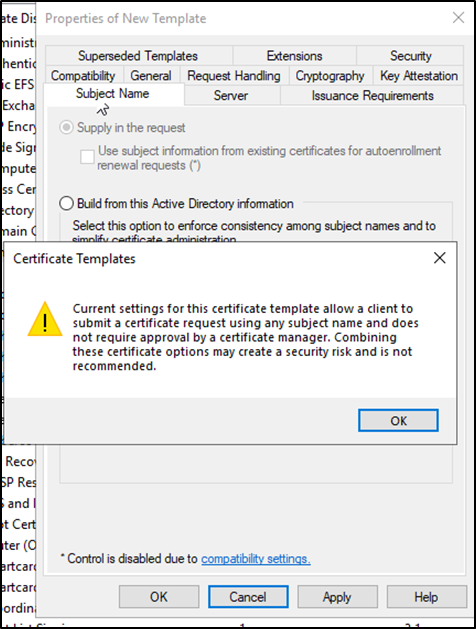
Следующим шагом является добавление в сертификат возможности настройки полей Subject Alternative Name.
Это необходимо для корректной работы аутентификации на Numa Edge, если в параметре
Теперь необходимо сгенерировать запрос на сертификат для нашего сервера. После генерации запроса будет автоматически подписан и выпущен соответствующий сертификат.
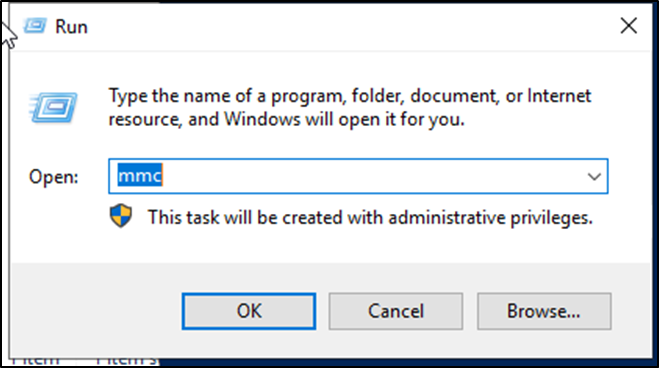
Для генерации воспользуйтесь Microsoft Management Console, выполнив команду mmc.
Вызов консоли mmc
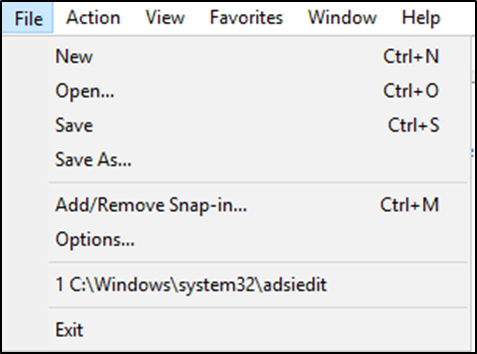
В открывшемся окне выполните: File → Add/Remove Snap-in.
Настройка подключения
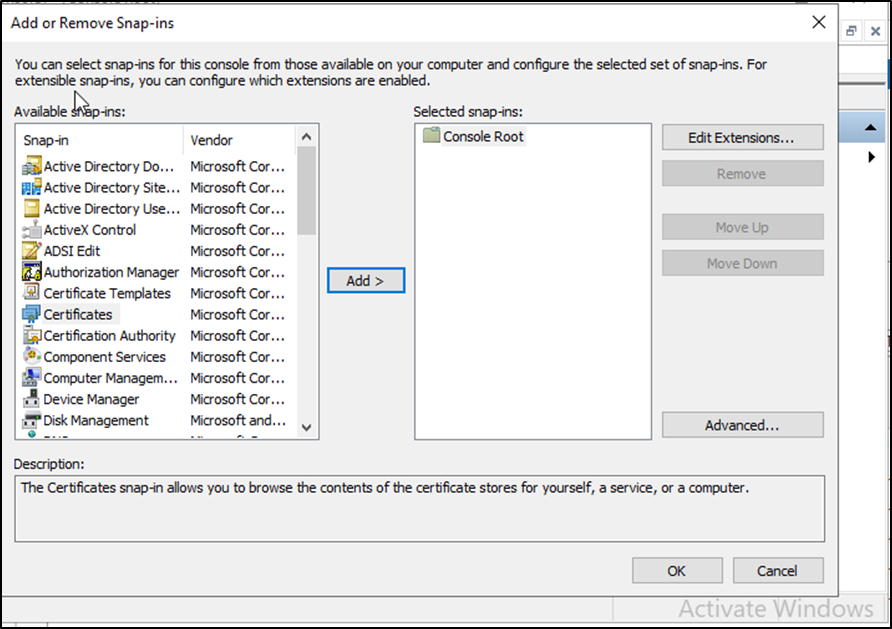
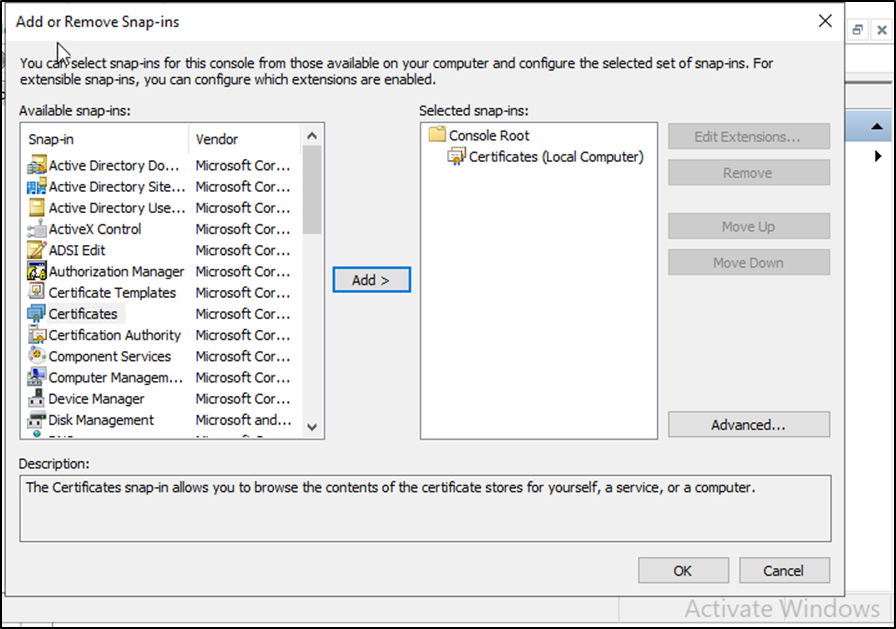
Далее выберите пункт Certificates и нажмите Add.
Добавление сертификатов
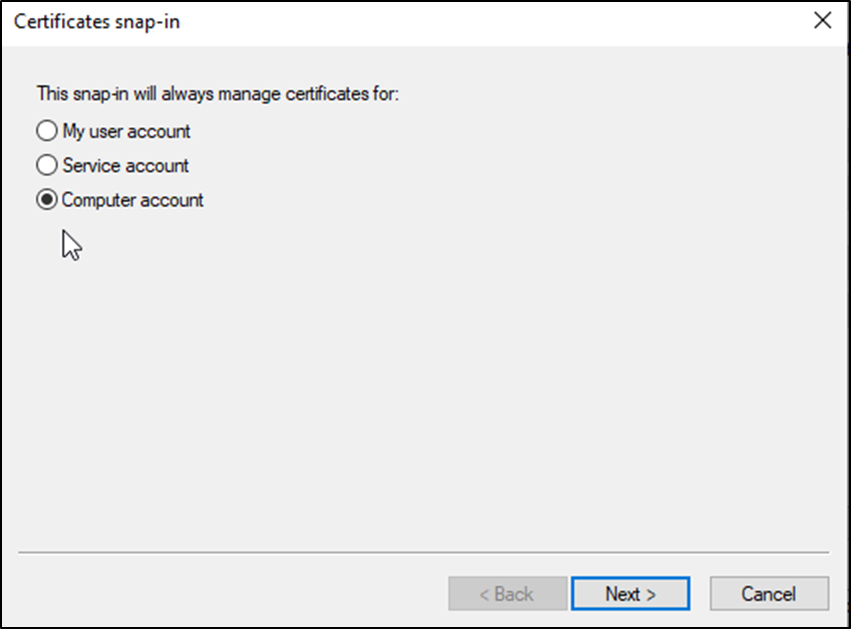
Поставьте маркер на Computer account.
Настройка сертификатов
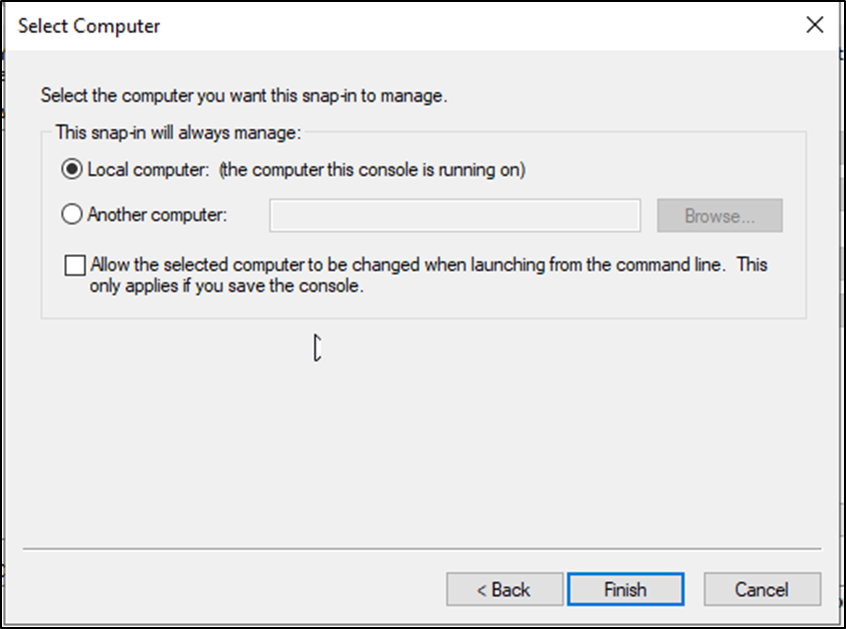
Далее уже будет автоматически выбран локальный компьютер, поэтому нажимаем Finish.
Настройка сертификатов
И нажимаем OK.
Настройка сертификатов
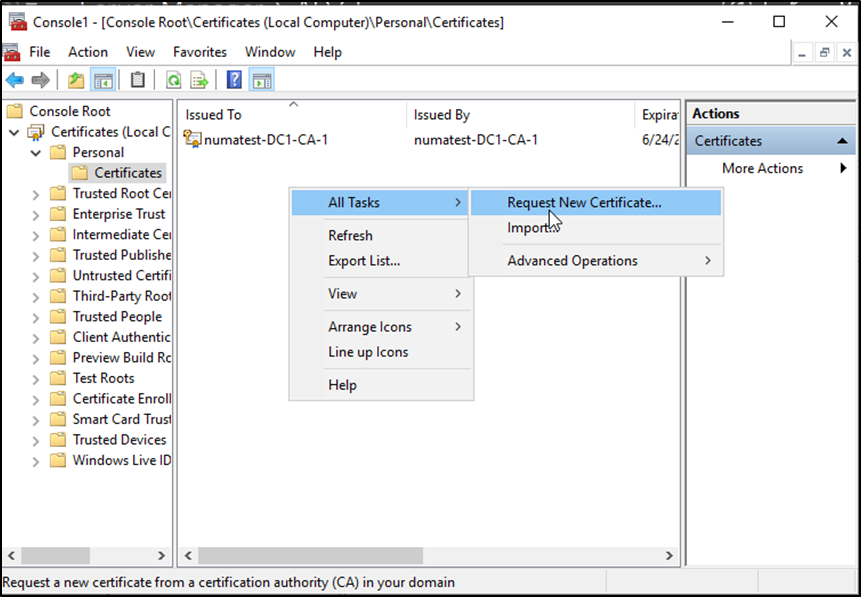
Теперь в хранилище сертификатов Personal запросим новый сертификат: All Tasks → Request New Certificate.
Настройка сертификатов
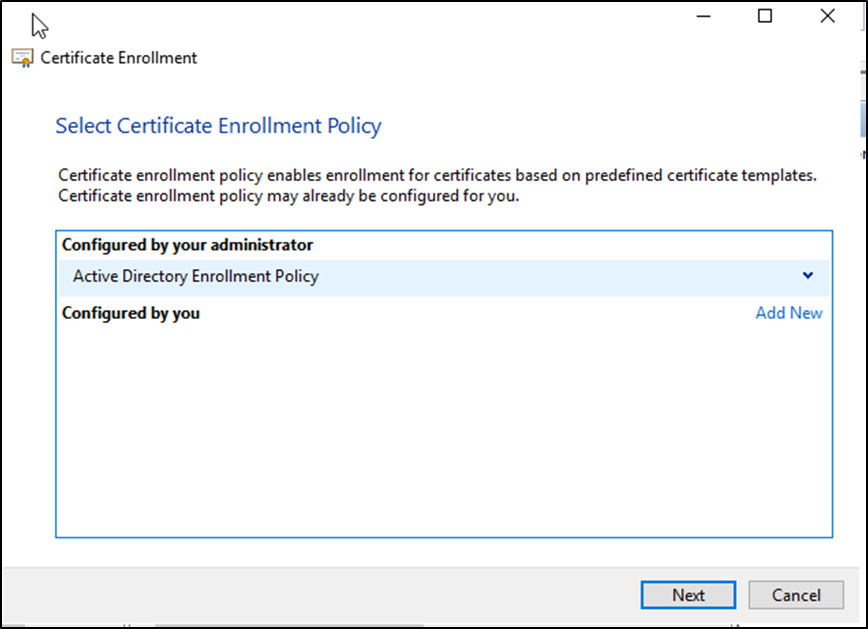
Здесь нажмите Next.
Настройка сертификатов
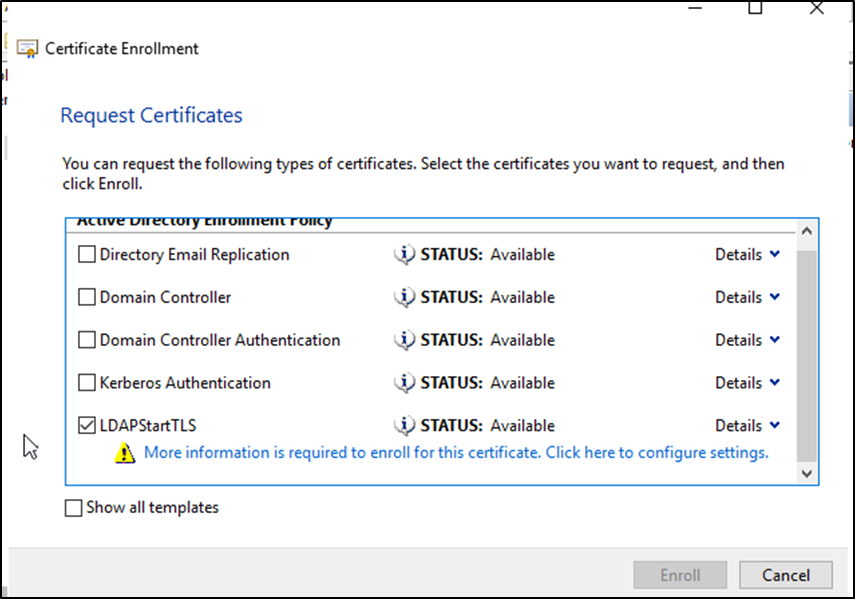
В данном пункте необходимо выбрать ранее созданный шаблон LDAPStartTLS и нажать на текст с предупреждением.
Выбор шаблона
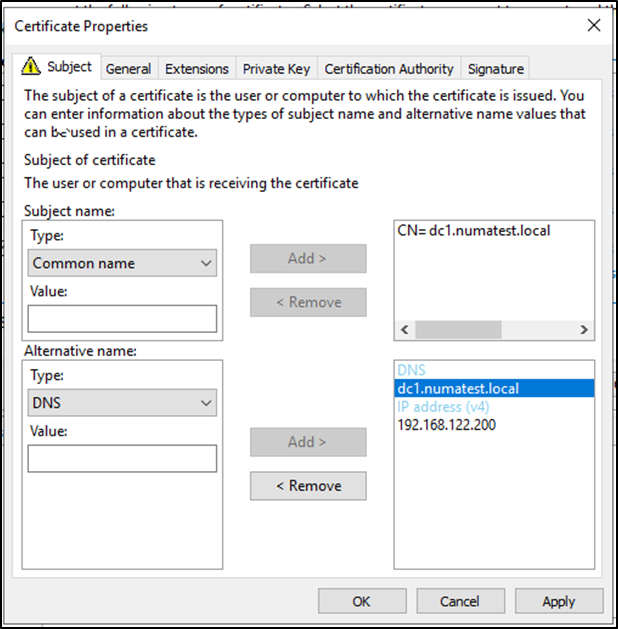
В открывшемся окне добавьте значения полей Subject name и Alternative name, как указано ниже.
Настройка
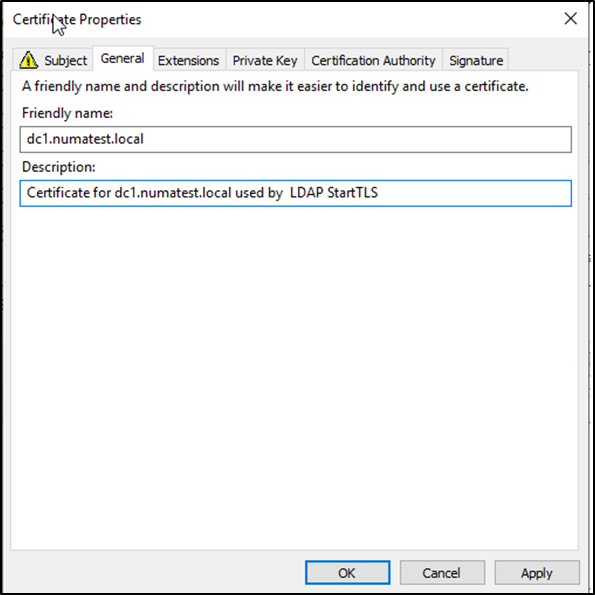
При необходимости укажите дополнительную информацию о сертификате.
Настройка
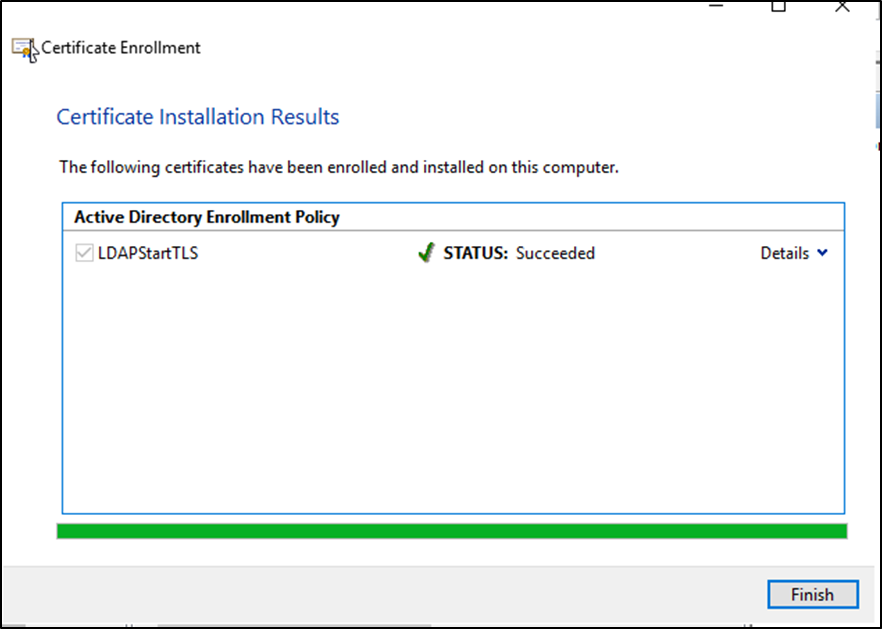
Теперь нажмите Apply и OK для применения изменений. Далее нажмите Enroll для выпуска сертификата.
Настройка
После выпуска сертификата он будет использоваться для LDAPS и StartTLS-соединений сервером Active Directory.
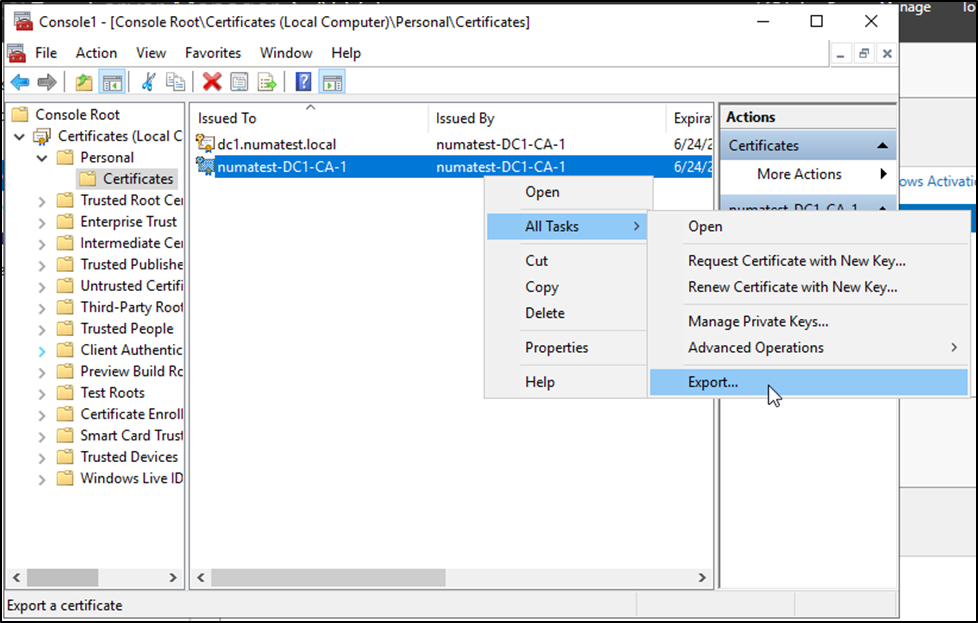
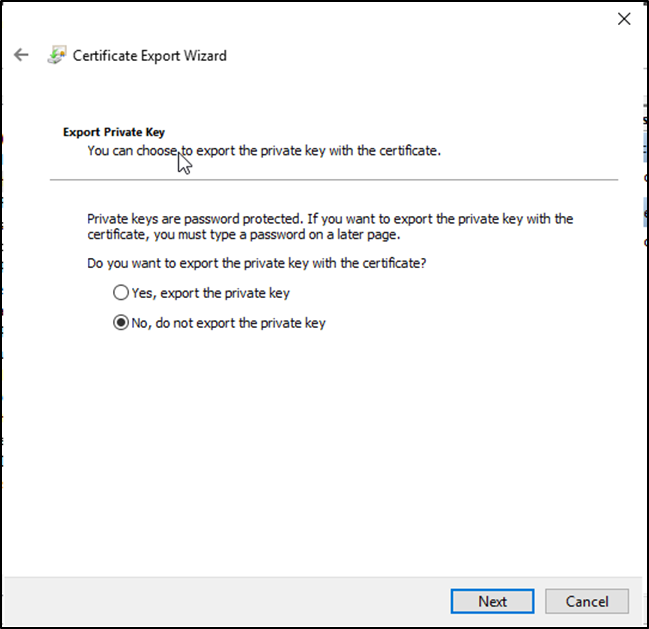
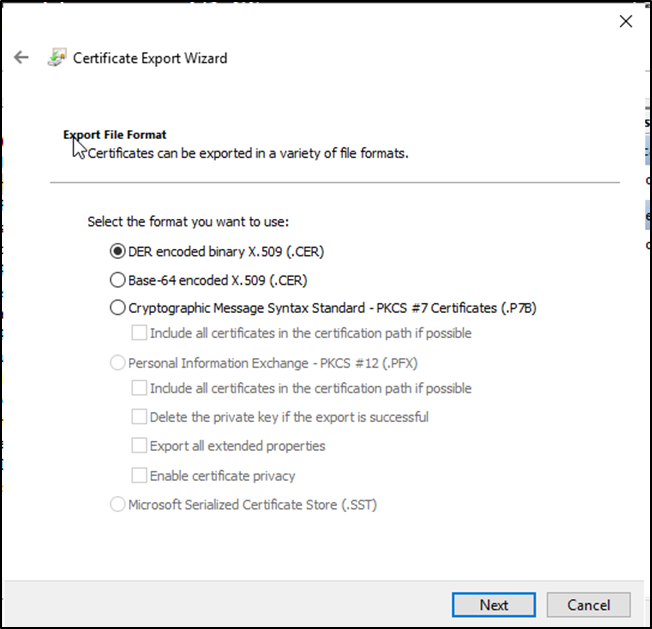
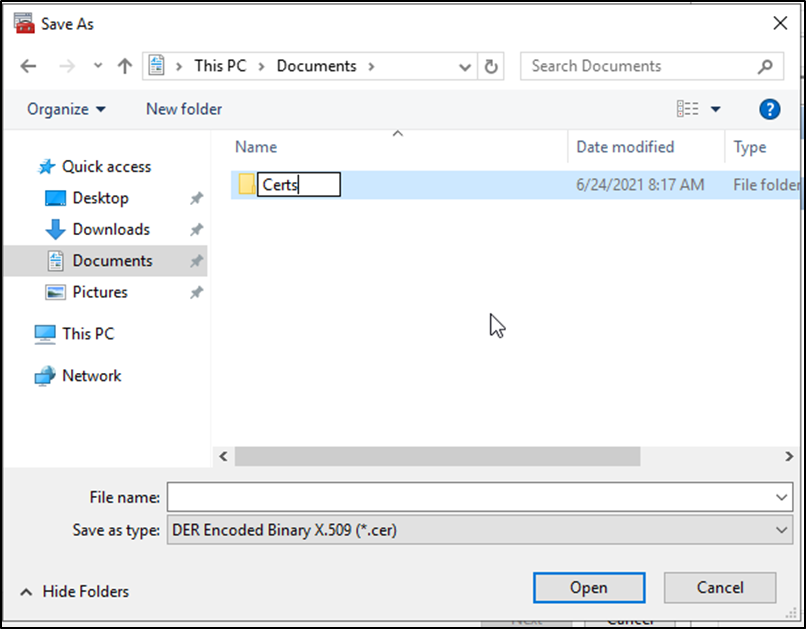
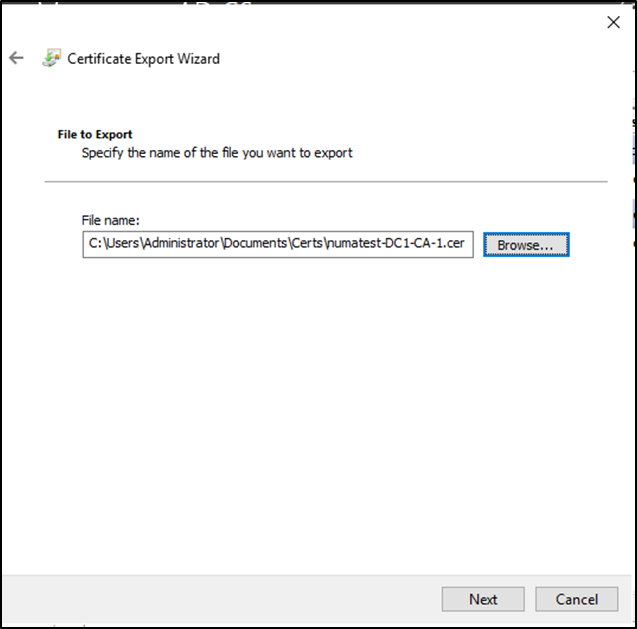
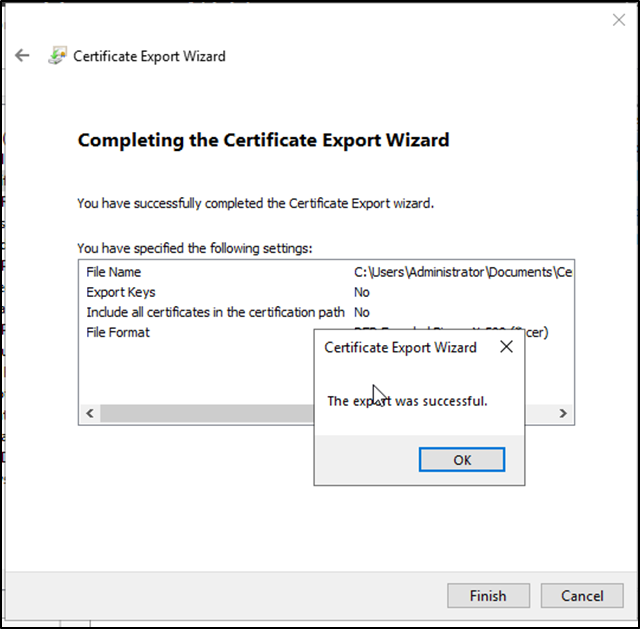
Теперь необходимо экспортировать сертификат УЦ для последующей передачи на Numa Edge. Этот сертификат будет использоваться для проверки подлинности ранее сгенерированного сертификата AD-сервера, при включенном параметре.